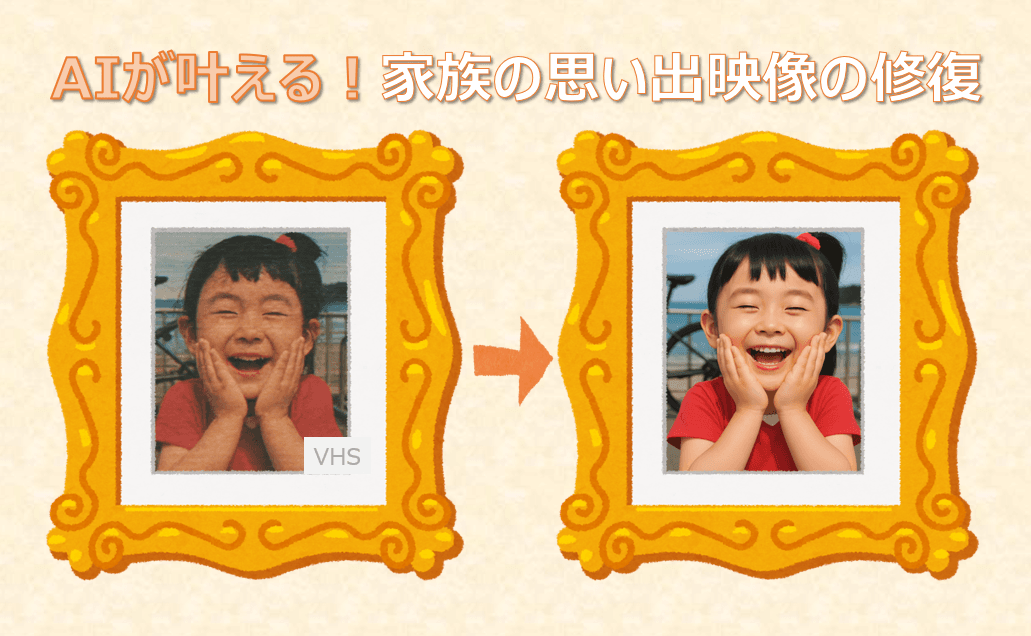
古びた家庭用ビデオに、あの日の笑顔や感動が眠っていませんか?
時代が進み、膨大な数と種類の、しかも高画質な映像を便利に見れるようになりましたが、家族や友人との思い出のビデオはお金を出しても見られない唯一無二のものです。
それを高画質化できたら、当時の記憶が鮮明によみがえって感動体験できることは請け合いです。
この記事では、使ってみて驚きの結果が得られた高画質化のAIツールを紹介したいと思います。
『Topaz Video AI』というツールで、よくあるノイズ除去やシャープ化するという一般的な高画質化ではなく、本格的なAI技術により、失われたディテールを推測して自然な映像を再構築してくれる優れものです
今や、安全なクラウドストレージに動画ファイルとして保管できるような時代になったので、高画質化した映像を未来永劫、家族に残していけますよ。
昔に撮影した家族のビデオ映像、テレビ番組や映画の古い録画映像をお持ちの方は必見の記事です。
目 次
37年前のディズニー旅行のVHS映像が高画質でよみがえった!
先日、部屋の掃除をしていたら、昔のVHSテープが出てきました。
ところが、ショック! ちょっと白カビが生えているではありませんか!

「あちゃ~!もうだめか?」と思いましたが、テープのケースカバーを外して柔らかい布で力を入れず丁寧にきれいにしました。
テープを清掃した後、恐る恐るVHSビデオデッキに入れてみたら… よかった~、無事、再生できました。
ビデオの日付は1988年、つまり37年前で、アメリカのディズニーワールドへ家族で旅行したときのビデオでした。
どんなにお金を出そうが、この貴重な映像を他で手に入れることはできません。
これ以上、劣化して見られなくなる前に永久保存しようと、ビデオキャプチャーユニットを使って動画ファイル化し、バックアップ用ストレージにもコピーしました。
(VHSテープからビデオキャプチャーユニットを使って動画ファイル化する方法については、この記事の『付録』をご覧ください。)
久しぶりに見たので興奮しましたが、残念ながら、次の動画のように低画質なのでディテールがよく分かりません。
昔の家庭用ビデオカメラの画質は大体 320×240~640×480 ピクセル相当ですから、FHD(1920×1080ピクセル)や4Kですら当たり前の今からみるとかなりの低画質です。
もっと高画質化したいと思い、AIで高画質化できることで有名な『Topaz Video AI』というソフトを使ってみた結果が次の動画です。
子供の髪や鳥のひなを見ると、細かいところが自然に復元されており、37年前の家庭用ビデオカメラで撮った感じがしません。
不思議なものですね! 画質が向上すると、当時の雰囲気をより鮮明に思い出せました。
参考までに、多分、日本で一番ユーザーが多いと思われる Cyberlink社の PowerDirectorという動画編集ソフトで高画質化した例も紹介します。
私がブログ用の動画編集に使っているのはPowerDirector 365というバージョンですが、このソフトの「AI 動画高画質化」を試してみた結果が次の動画です。
ノイズ処理やシャープ化はされているようですが、人の顔や鉄柵などの詳細な復元がされておらず、微妙な結果になっています。
次の映像は1989年に撮った映像で、娘がカナダのスキースクールで練習しているところですが、やはり鮮明ではありません。
これを『Topaz Video AI』で高画質化したのが次の動画ですが、画質が違うことがはっきりと分かります。
今は中年になった娘の幼少期の高画質映像を見て、胸にグッとくるものがありました。
高画質化した映像を見て、「あ~、こんなこともあったなぁ」「これは全く覚えていないな」などと家族との会話が盛り上がりましたが、次のような健康効果もあると言われています:
- ポジティブな感情を呼び起こす(幸福感・安心感)
過去の旅行や家族の思い出がよみがえることで、懐かしさや感動を味わえ、オキシトシンやセロトニンといった「幸せホルモン」が分泌されやすくなります。 - 脳の活性化(回想法の効果)
心理療法の一つである「回想法」では、過去の写真や映像、音楽などをきっかけに思い出を語ることで、認知機能の維持やうつ予防に効果があるとされています。 - 家族や人生のつながりを再確認できる
若い頃の自分や家族との交流の映像を見ることで、「自分は大切にされてきた」「楽しい人生だった」という自尊感情や自己肯定感が高まり、生きがいや前向きさにつながります。
なぜ『Topaz Video AI』が選ばれる?
このソフトを開発したのは Topaz Labs(トパーズ・ラボ)というアメリカの会社で、主にAI技術を活用した画像・映像処理ソフトウェアで知られています。
『Topaz Video AI』の画像処理は数百万枚の画像や動画を学習させたAIが「人の目で見て自然な仕上がり」を実現します。
美術品の修復専門家は失われた線や色、質感などを、その知識と技術で補って元はこうであったであろうという姿にできる限り戻そうとしますが、AIがそのようなことを行ってくれるわけです。
ここが動画編集ソフトによくあるノイズ除去やシャープさを上げることで行う高画質化と大きく異なるところです。
価格は安くはないですが、家族を撮影した動画のようにかけがえのないものを綺麗にできるので、その価値は十分あると思います。
以下のように無料でのトライアルもできるので、まずは試してみてはどうでしょうか?
【無料トライアルの概要】
- トライアル中の出力動画にはウォーターマークが付く制限があります。
- 試用期間の制限は特に設けられておらず、満足いくまで使用できますし、試用後に自動的に課金されることもありません。
- 購入を決めた場合はライセンスを購入し、ソフト内でアクティベートすれば製品版として使えます
『Topaz Video AI』の商品Webページの下の方に”Video AI Trial”というボタンがあるので、それを押すと申し込に手続きに進めます。
価格と稼働環境
【価格】
新規購入価格はその時々で変動しますが、今の執筆時点では249ドル(日本円で約36,105円)となっており、買い切りライセンス+1年間のアップデート権付、として提供されています。
(参照:Topaz LabsのWebページ)
ただし、ときどき割引価格になっていることがあり、ブラックフライデーの時期(11月後半 ~ 12月中旬)にはかなり安くなることが多くあり、私もそのときに209ドルで買いました。
【稼働環境】
詳しいシステム要件はこちらをみていただきたいのですが、大まかに言うと、NVIDIA RTX 30シリーズ以降のグラフィックスカードを搭載したゲーミングPCがお勧めです。
グラフィックスカードにはAMDなどもありますが、『Topaz Video AI』のAIモデルの中には「Starlight Mini」のように、今現在、NVIDIAしかサポートしないものもあるので、NVIDIAのGPUを搭載したPCの方が無難です。
私はNVIDIA RTX 4070を搭載したゲーミングノートPCを使っていますが、このレベルのグラフィックスカードでも、使用するAIモデルによっては1分の動画を高画質化するのに何十分もかかることがあります。
AIモデルについては後程、説明します。
3分でできる!初心者でも簡単な使い方
このソフトはAIによる高度な画像処理をしてくれますが、基本的にAI任せで、私のようなAIの関する知識が浅い人間でも簡単に使えます。
主な手順は次のとおりです:
- 『Topaz Video AI』を起動
- File → Preferenceで出力ファイル用ディレクトリや出力形式(mp4など)を設定
- 高画質化したい動画ファイルをドラッグ&ドロップで読み込む
- 右側の「AIモデル(Model)」欄でAIモデルを選択
- 「Export」ボタンをクリックして書き出し開始
これだけです!
『④のAIモデルの選択』が使う上での肝ですので、これについて次に説明します。
AIモデルの選び方
次のスクリーンショットのように、画面の右側にAIモデル(ArtemisやStarlight Mini、Gaia、Rhea…)が一覧表示されます。

『Topaz Video AI』には複数のAIモデル(エンジン)が用意されていて、ユーザーはどれかを選んで高画質化します。
複数ある理由は、1つのモデルであらゆる映像に最適な処理をするのは難しいからです。
例えば、古いSD画質の映像と最近撮影した4K動画とでは、ノイズやブレの種類がまったく異なります。
また、動きの激しいスポーツ映像と、固定カメラで撮影された風景映像でも、求められる処理が違います。
料理する際、食材に応じて包丁を使い分けるようなものですね。
AIモデル選びの簡単なコツ
次のリストが各モデルのおおまかな特徴です。
あなたの動画がどんな特徴を持っていて、どんな仕上がりを求めているかに応じて、最適なAIモデルを選ぶことで、驚くほど美しい映像が蘇ります。
以下の各モデルの特徴や使い道について紹介します:
Artemis
- 特徴: 一般的な映像強化モデル。詳細改善、ノイズ・アーティファクト除去のバランスが良い
- 推奨用途: 低~中品質の映像、ハローやエイリアシング問題のある映像、ノイズ除去とシャープ化のバランス重視
- 注意点: 3つのバリエーション(High、Medium、Low)から選択、処理時間は中程度
Proteus
- 特徴: 最も汎用性の高いアップスケーリングモデル。低解像度映像、圧縮動画、アニメーションまで幅広く対応
- 推奨用途: 低解像度映像、圧縮動画、アニメーション、細かい調整が必要な映像
- 注意点: パラメーター調整が可能、低~中品質映像のノイズ除去に最適
Gaia
- 特徴: ノイズ除去に特化したモデル
- 推奨用途: ノイズの多い映像、クリーンな映像を求める場合
- 注意点: ノイズ除去重視のため、シャープ化は控えめ
Rhea
- 特徴: 復元能力が高く、キャラクターの詳細や肌質が自然に仕上がる
- 推奨用途: 人物の映像、顔の詳細保持重視、自然な質感が必要な映像
- 注意点: 処理時間が長い、同じ映像内でも部分により処理速度が大きく変動(21fps→1fps以下)
Iris
- 特徴: 顔の強化と低~中品質映像に特化
- 推奨用途: 顔が含まれる映像、低~中品質映像の改善
- 注意点: 顔以外の部分では効果が限定的、顔の歪みが発生する場合がある
Nyx
- 特徴: 歪みが最も少なく、全体的に最良の結果を提供
- 推奨用途: 高品質なノイズ除去、歪みを最小限に抑えたい映像
- 注意点: 処理時間が長い、高いVRAM使用量
Starlight Mini
- 特徴: 新しいAI拡散モデル。複雑で非常に重い処理
- 推奨用途: 最高品質の映像強化、拡散技術による最新の映像処理
- 注意点: NVIDIA GPU(8GB以上のVRAM)が必要で、参考例ですが、GPUがRTX4070でも、ほんの数分の映像の高画質化に何時間もかかったこともあります。
処理速度で分類すると次のようになります:
•高速: Artemis、Proteus、Gaia
•中速: Iris
•低速: Rhea、Nyx
•極めて低速: Starlight Mini
AIモデルの現実的な選び方:
どれが良いのか悩むより、私が行っているのは、高画質化したいビデオの範囲を1分位に指定し、各AIモデルを実際に試してみて、一番、しっくりくるAIモデルを選ぶことです。
これが一番てっとり早いと思います。
また、一つのモデルだけでは完全に満足できる結果が得られない場合があり、複数モデルの組み合わせが効果的です。
つまり、あるモデルで処理をしたアウトプット映像を、別のモデルのインプットとして更なる高画質化ができないか試行錯誤して最適解を探る方法です。
他のAI高画質化ツールとの比較
他のAI高画質化ツールとの機能・価格比較を下表にまとめました。
注意: 為替レートの変動などで価格はよく変わるので、購入にあたってはご自身でよくチェックしてください)
| 項目/ツール名 | Topaz Video AI | HitPaw VikPea | AVCLabs Video Enhancer AI |
|---|---|---|---|
| 特徴・強み | VHSなど古い映像の復元に強く、精度と自然さに定評あり | 初心者でも使いやすく、自動で最適なAIモデルを選択 | 顔や人物の復元が得意で、細かい設定も可能 |
| 対応OS | Windows/Mac | Windowsのみ | Windows/Mac |
| 価格(税込) | 約36,000円(買い切り、1年のアップデート付き) | 年間約12,000円(サブスクリプション) | 月額約6,000円~(買い切りは約27,000円) |
| 無料版・試用 | あり(ウォーターマークあり・期間制限なし) | あり(3回まで無料出力可能) | あり(出力制限付き) |
| 日本語対応 | △(メニューは英語だが操作に支障なし) | 〇(日本語UIあり) | △(一部英語UI) |
| GPU活用 | 必須(特にNVIDIA RTXシリーズを推奨) | あれば高速処理可能 | 必須(NVIDIA/AMD推奨) |
| 備考 | 複数のAIモデルを持ち、処理は重め | ノイズ除去・拡大が得意。やや補正力は弱め | AIモデルやカスタマイズ性はシンプル、プリセット中心 |
このように、各ツールには得意分野があります。
たとえば、古いVHS映像を高画質で復元したいならTopaz Video AI、人物や顔をクローズアップしたいならAVCLabs、手軽に始めたいならHitPawが候補になります。
あなたの目的に合わせて選んでみてください。
テレビ番組を録画した映像をAIで高画質化するのは、家庭内で自分だけが楽しむ私的利用の範囲ならOKです。
ただし、その映像をSNSやYouTubeにアップしたり、他人に配布したりするのは著作権侵害の恐れがあるためNGです。
また、出演者の肖像権やパブリシティ権にも注意が必要なので、高画質化しても公開・共有は控えるのが無難です。
おわりに
結婚式や家族旅行、子供の運動会… VHSなどの古い映像には、かけがえのない思い出が詰まっています。
『Topaz Video AI』を使えば、その映像を今の技術で鮮やかによみがえらせることができます。
難しそうに思えるかもしれませんが、基本的な操作は意外にシンプルです。
ぜひ一度試してみて、あなたの大切な記録を未来に残してみてはいかがでしょうか。
付録:VHSテープの映像から動画ファイルを作成する方法
VHSテープは時間が経つと、テープにカビが生えたり、切れたり、 癒着、あるいはシワができるなど、多くのトラブルが発生しがちです。
これを動画ファイル、すなわちデジタル化すると、大きなメリットがあります。
- 2度と再生できなくなる前にデジタル化して、安全にバックアップ
動画ファイルにし、さらにバックアップコピーを例えば安全なクラウドストレージに保存しておけば安心です。 - 家族などで共有しやすい
デジタル化すれば、簡単にコピーできるので離れたところに住む家族との共有もしやすくなります - 便利なツールを使って編集できる
動画編集ソフトを使えば、高画質化や切り取り、テロップや音楽の付加、フィルターなどの映像効果の付加、手ぶれ補正、音声ノイズの除去などができるようになります。
このデジタル化をビデオキャプチャー・ユニットを使って行う方法を説明しますが、その前に、ダビングサービスを利用する場合を簡単に紹介します。
ダビング・サービスを利用するといくらかかる?
VHSテープをDVDにダビングするサービスは色んなところがしており、料金もまちまちです。
例えば、「カメラのキタムラ」のサービスは、次の通りです:
【ダビング】
- 60分まで:1,780円(税込)/本
仕上がり目安 約3か月 ※本数やテープの状態により前後する場合があります。 - 以降60分ごと:600円(税込)
- 複数本のテープを同時に依頼することで、ダビング料金からの割引が適用される「おまとめ割引」もあります。
【追加作業が必要な場合】
ダビングを依頼された約15%のビデオテープは、カビやテープ切れ等のなんらかのトラブルを起こしているそうです。
- 軽度のカビ取り 2,980円(税込)/本
- 癒着、シワ 4,160円(税込)/本
意外と費用がかさむ可能性がある点に注意が必要です
VHSビデオデッキがあれば、ビデオキャプチャー・ユニットは、5,500円くらいで買えるので、ダビングしたいテープが数本あるなら、自分で行った方が安く済む可能性があります。
また、ダビングサービスを利用する場合、納期が数ヶ月かかる場合もありますが、自分で行えばすぐです。
自分でVHSテープから動画ファイルを作成する方法
準備するもの
- VHSビデオデッキ(無い場合、メルカリで6,000円前後で売られています)
- VHSテープ
- ビデオキャプチャー・ユニット
- AVケーブル(赤・白・黄のRCAケーブル)
- パソコン
お勧めのビデオキャプチャー・ユニットはサンワダイレクトの「ビデオキャプチャー 400-MEDI039」という商品です。
これは、ビデオキャプチャーの定番商品と言っても良いでしょう。
Amazonで見たときは、5,480円でした。
これは次の図のように機器を接続するので、AVケーブル(赤・白・黄のRCAケーブル)を持っていない場合は、これも購入する必要があります。

「サクラチェッカー」での評価も高く、私が見たときは、4.29/5でした。
ビデオデッキから映像をデジタル保存する手順
このサンワダイレクトの「ビデオキャプチャー 400-MEDI039」を使ったダビングの手順については、次のWebページに画像付きで詳しく説明されているので、こちらをご覧ください:
👉 https://www.rakuten.ne.jp/gold/sanwaoutlet/item/400-medi039.html?utm_source=chatgpt.com
この手順で、VHSテープの映像から、MP4などの形式の動画ファイルを作成できます。
後は、この記事で紹介したAIツールでそれを高画質化すれば良いわけです。
はい、以上です!
スマホで簡単、リーズナブル|世界基準の上達法で、すぐ弾ける


LEANY(レニー) | プチプラでおしゃれなヨガウェア・フィットネスウェア

【Allgu(オールグゥ)】 SNSで話題の滑車式骨盤ベルト

DEP|マシンピラティス個別指導の新規体験申し込み