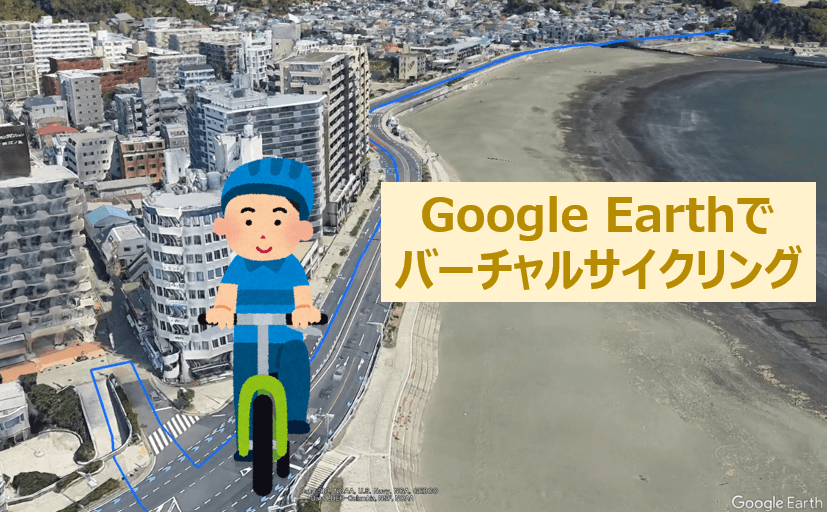
今度はどこへ、どんなルートで行こうか… サイクリングの計画を立てる時間も楽しみの一つです。
次の動画のように、これから行ってみたいルートをまるでドローンで空撮したかのような映像で見ることができれば、より詳しく道のりのイメージがつかめます。
最近、私がハマっているのが、無料で使えるGoogleマイマップとGoogle Earth Proを使ってこれを行い、実際に走る前に「仮想サイクリング」を体験してみることです。
空撮風の地図映像に現れるのは、まるで映画のワンシーンのようなルート——初めてGoogle Earthでルートを再生したときは「本当に自分が空を飛んでいるみたいだ!」と感動しました。
サイクリングに出かけられない日は家でこれをやるだけで、半分、行った気になりますよ!
また、映像を見て、「ここは幹線道路なのに片側1車線で、思ったよりも路肩も狭く走りにくそう。この区間は裏道を走ることにしよう」などと、より自分の希望に合ったルートに修正するのにも使っています。
更に、サイクリングを楽しんだ後にも、走った道のりを空撮動画で見返すのは楽しいものです。
ハンドルに取り付けたアクションカメラで撮った路面中心の動画を見返すのと違い、上空から俯瞰的に見ることができる上に、主な建築物や道路、鉄道の名称も表示されるので、気づきがグンと増します。
Insta360でサイクリング動画を撮影する方法についても、このブログで紹介しています:
●『Insta360 X4でサイクリングの楽しみが倍増する理由 & 自撮り棒のバックパックへの取付け方』
●『【保存版】Insta360の自撮り棒を自転車に安全装着!付け方とおすすめマウント』
この記事では、上記のような空撮風動画を作る手順を、画面キャプチャーを付けて分かりやすくご紹介します。
目 次
サイクリングルートの空撮風動画作成手順の概要
サイクリングルートを作成し、それを上空から空撮したかのような動画にするまでの手順の概要は次のようになります。
なお、ステップ⑧は、動画編集ソフトによるテロップやBGM追加などで、必須ではありません。
| ステップ | ツール | 操作内容 | ポイント・補足 |
|---|---|---|---|
| ① | Googleマイマップ | サイクリングルートを作成 | 出発地・経由地・目的地を入力。ルートは「自転車」モードで作成 |
| ② | Googleマイマップ | KMLファイルとしてエクスポート | 「︙」メニューから「KMLにエクスポート」を選択 |
| ③ | Google Earth Pro | KMLファイルを読み込む | [ファイル] → [開く]でインポート。3Dマップ上にルート表示 |
| ④ | Google Earth Pro | 「ツアーの再生」でルートを空撮風に表示 | ルートをクリック →「ツアーを再生」 |
| ⑤ | Google Earth Pro | (オプション) ピン追加 | ルートの重要ポイントにピンを立て、地図の補足情報とする |
| ⑥ | Google Earth Pro | ツアーのカメラ設定を調整 | [ツール] → [オプション] → [ツアー]で傾斜角度や速度を設定 |
| ⑦ | Google Earth Pro | ツアーを録画・動画として保存 | 録画ボタンで保存。動画メーカーでMP4出力も可能 |
| ⑧ | 動画編集ソフト(例:Filmora、PowerDirector) | (オプション) Google Earth Proで作成した動画に追加の編集を加える | スナップショット挿入、テロップ追加、BGM・ナレーションなど |
このステップに基づいて、手順の詳しい説明を以下にします。
細かく説明しているので手順が多そうに見えますが、「(オプション)」を行わない場合、慣れるとほんの数分で指定したルートの空撮風動画が作れます。
Googleマイマップでサイクリングルートを作成する手順
Googleマイマップを使い、上記の『① サイクリングルートを作成』と『 ② KMLファイルとしてエクスポート』の方法を説明します。
Googleマップ(通常のナビアプリ)では、複数地点を設定してもKMLファイルとしてのエクスポートができません。
KMLファイルとは、Googleが開発した地図情報を保存・共有するためのファイル形式のことで、線(ルートや道路)や点(目的地や観光スポット)、エリア(公園や湖などの範囲)などの地理情報を記録できます。
Google Earth Proでの空撮風動画の作成にはこのKMLファイルが必要となります。
Googleマイマップでは、KMLファイルを簡単に作れるのでこちらを使用します。
まず、サイクリングルートを次のように作成します。
1. Googleマイマップにアクセス
Googleアカウントにログインした状態で、以下のURLにアクセスします:
👉 https://www.google.com/mymaps
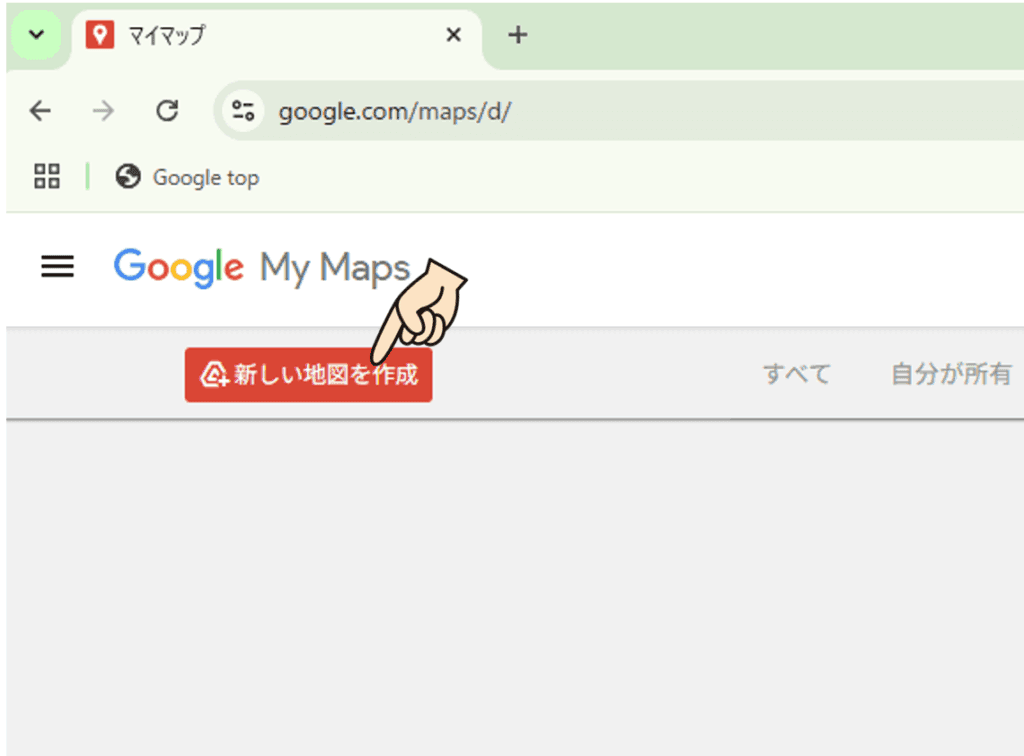
「新しい地図を作成」をクリックして、新しいマップを作ります(次の画像)。
2. 作った地図の管理がしやすくなるよう、名前を付ける(任意)
初期状態では次の画像のように「無題の地図」と表示されています。
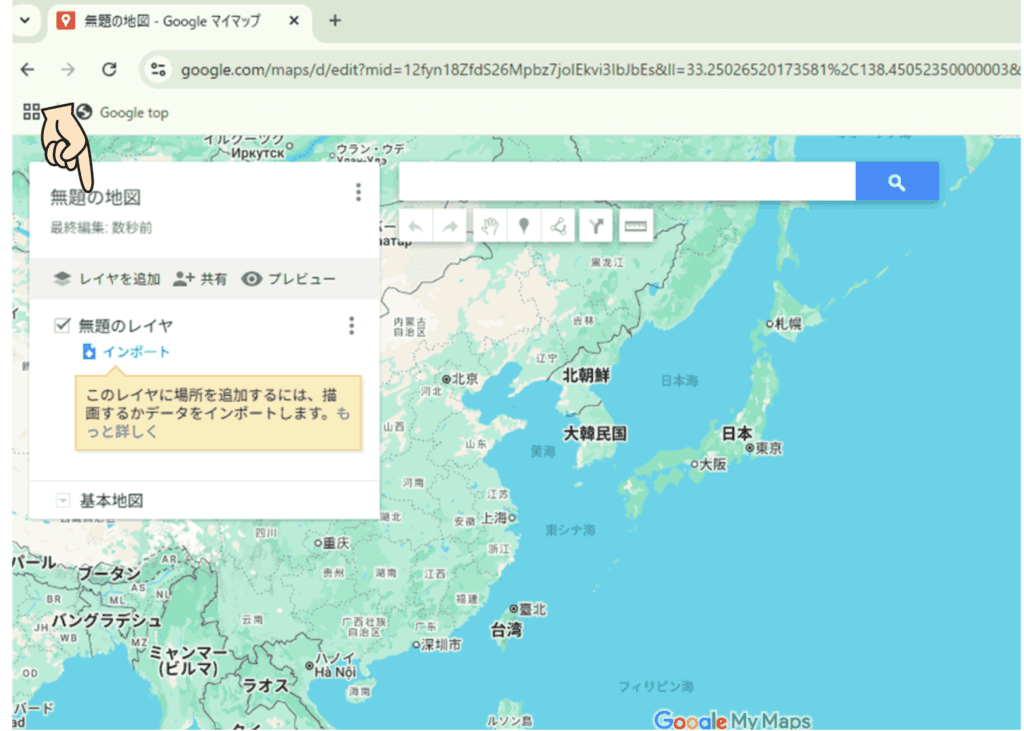
作成する地図が分かりやすくなるように、地図に名前を付けます。
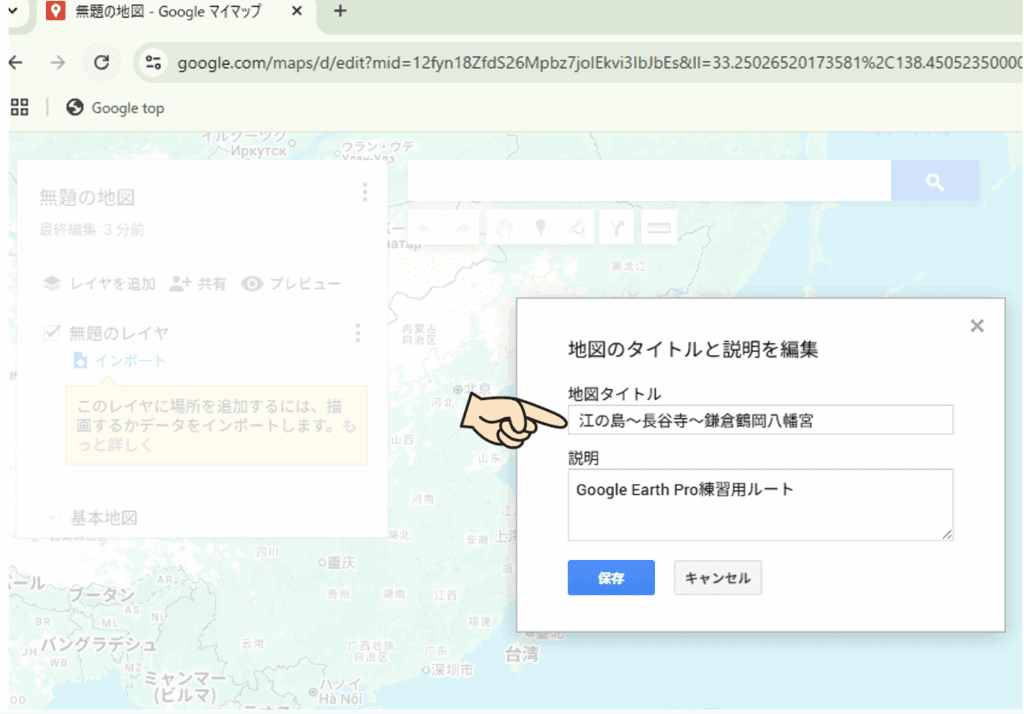
それには、左上の「無題の地図」をクリックして、表示されるメニューに地図のタイトルや説明を記入し、『保存』をクリックします。
ここでは「江の島~長谷寺~鎌倉鶴岡八幡宮」と入力しました。
3. ルート作成ツールで自転車ルートを引く
次の画面が表示されるので、右上のメニューにある「ルートを追加」(道のアイコン)をクリックします。
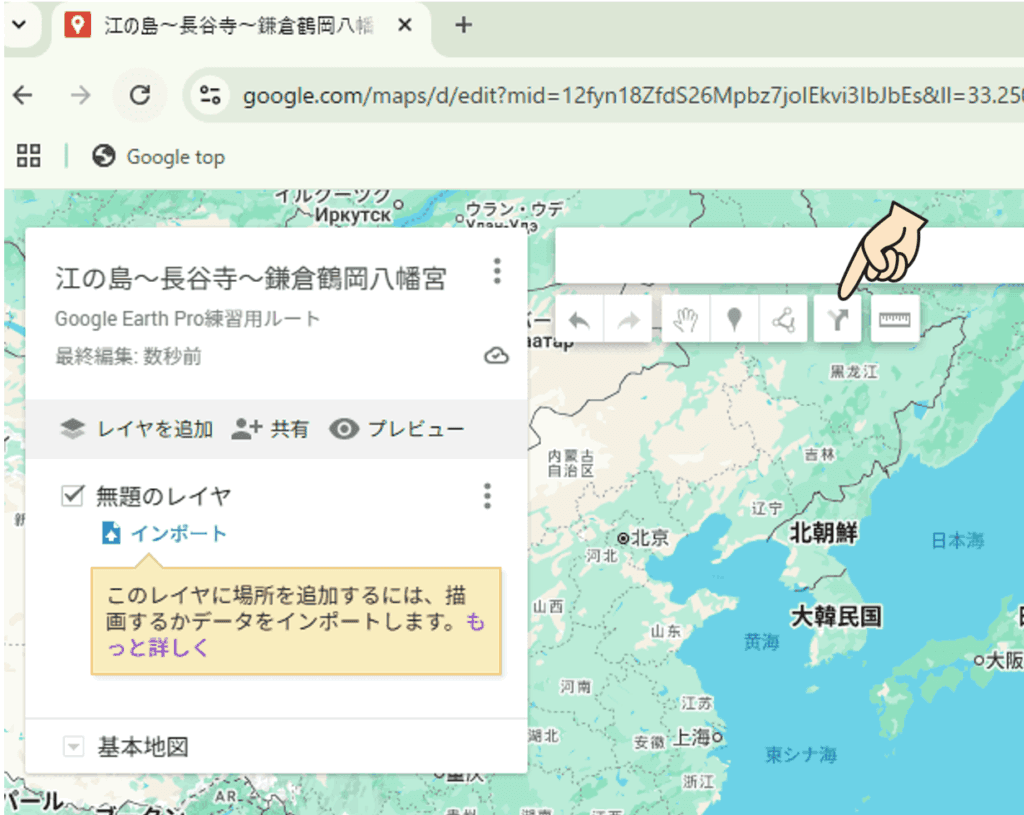
「移動手段」は🚴♂️「自転車」に設定しておくと、よりサイクリングに適したルートになります(次の画像)。
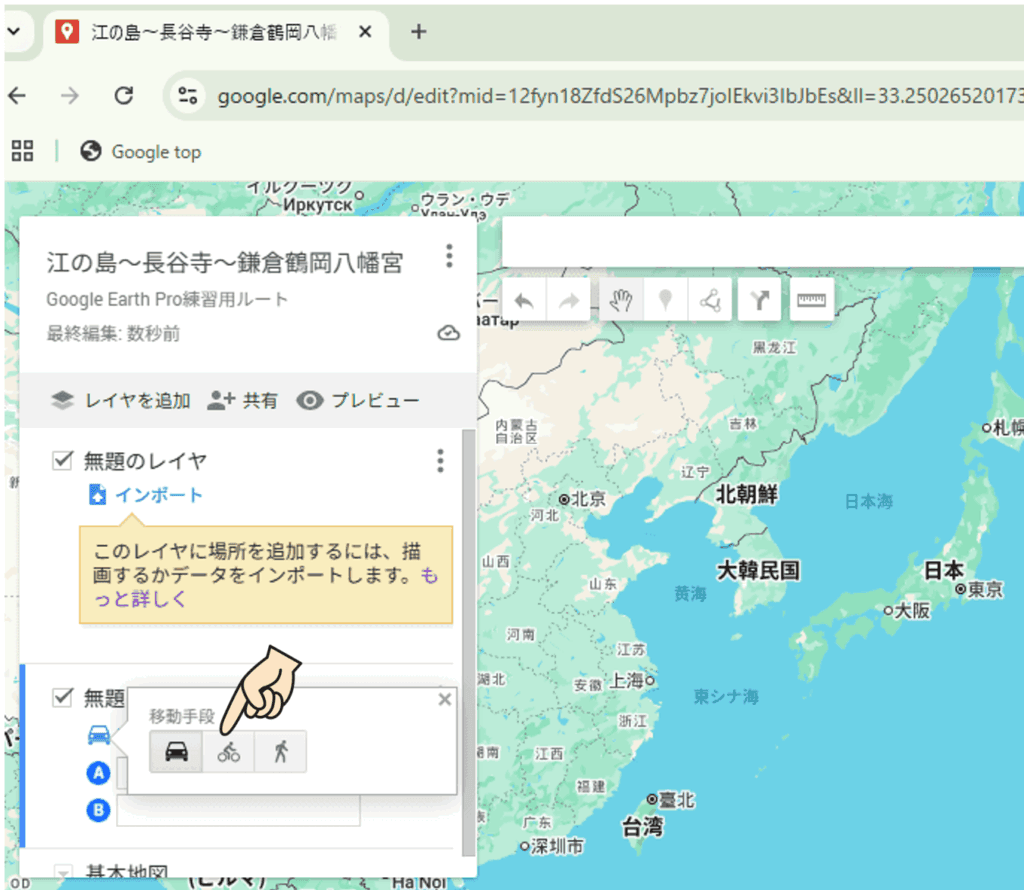
出発地や経由地、目的地は次のように入力します:
1.「A」(出発地)指定(この例では、江の島)
↓
2.「B」(次の目的地=経由地)を指定(この例では、長谷寺)
↓
3. 「目的地を追加」をクリックすると「C」が現れる
↓
4.「C」(目的地)を指定(この例では、鶴岡八幡宮)
入力すると、地形に沿って自動でルートが描画されます(次の画像)。
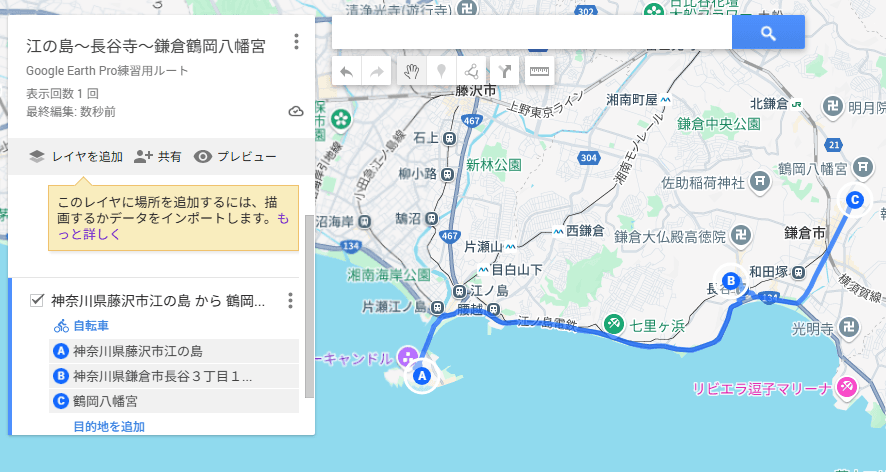
必要に応じて、地図上でルートをドラッグして微調整します。
地点の調整も、例えば、A(出発地)を漠然と江の島にするのではなく、ピンポイントで江の島の駐輪場にしたい場合は、地図のAのマークをドラッグして島内にある駐輪場の位置に移動します。
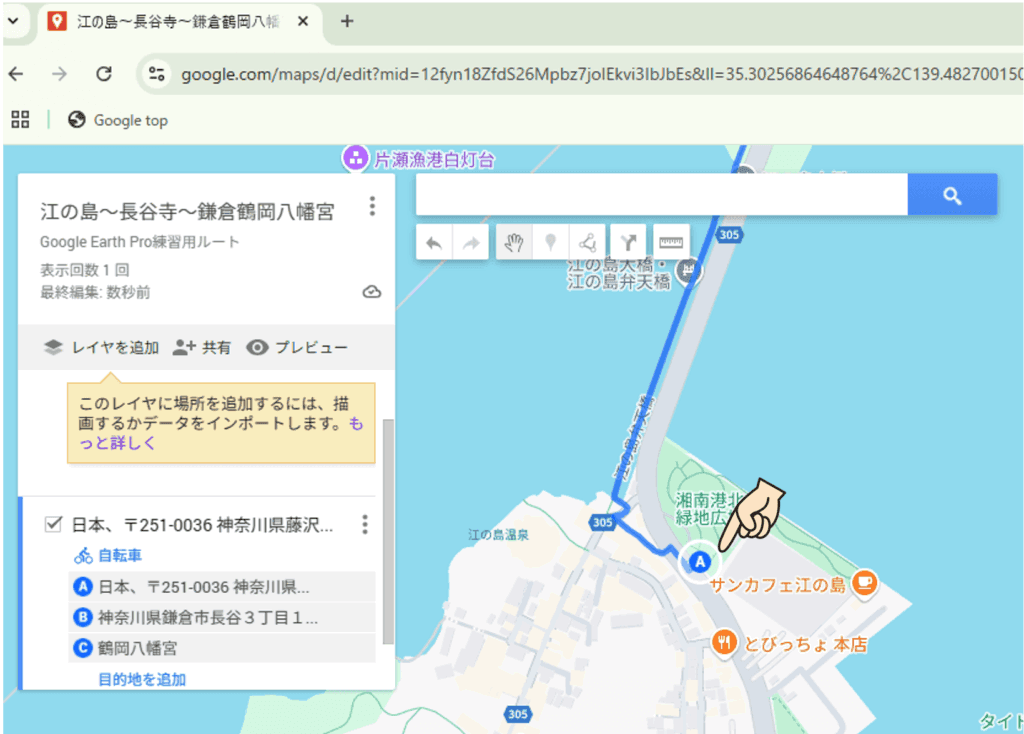
同様に、必要に応じて経由地や目的地の位置も調整します。
4. ルートをKMLファイルとしてエクスポート
すべてのルートを作成し終えたら、右上の「︙」メニューをクリックし、「KMLにエクスポート」を選びます。
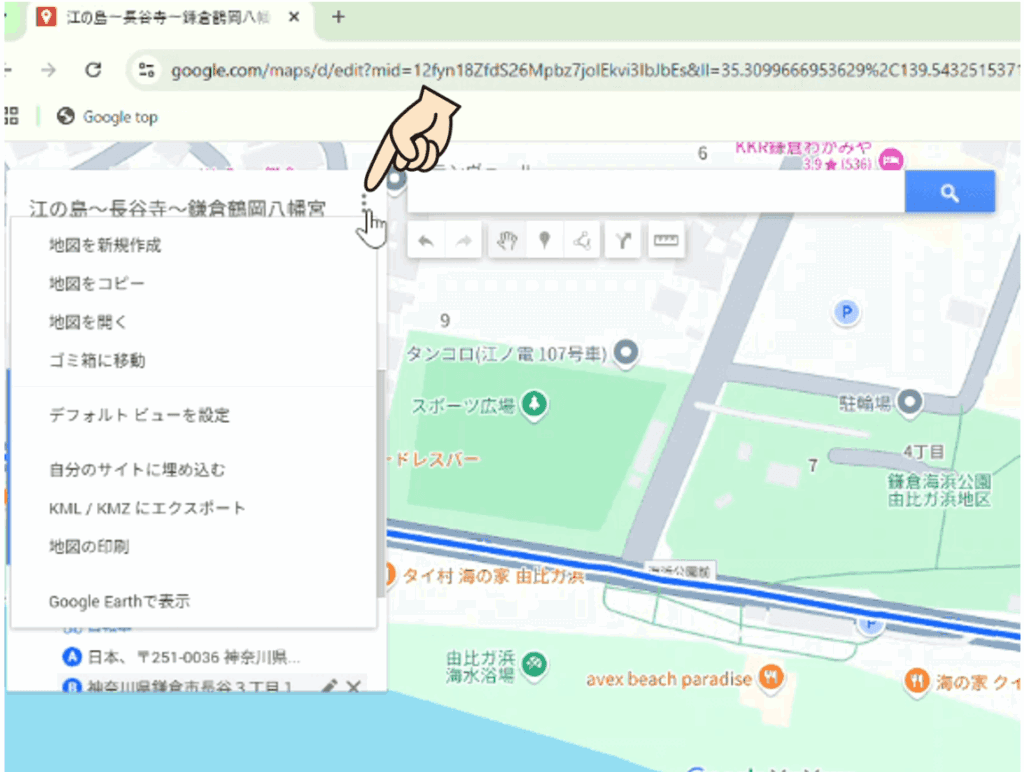
次の画像のように、「KMZではなくKMLにエクスポートします」にチェックが入っていることを確認します。
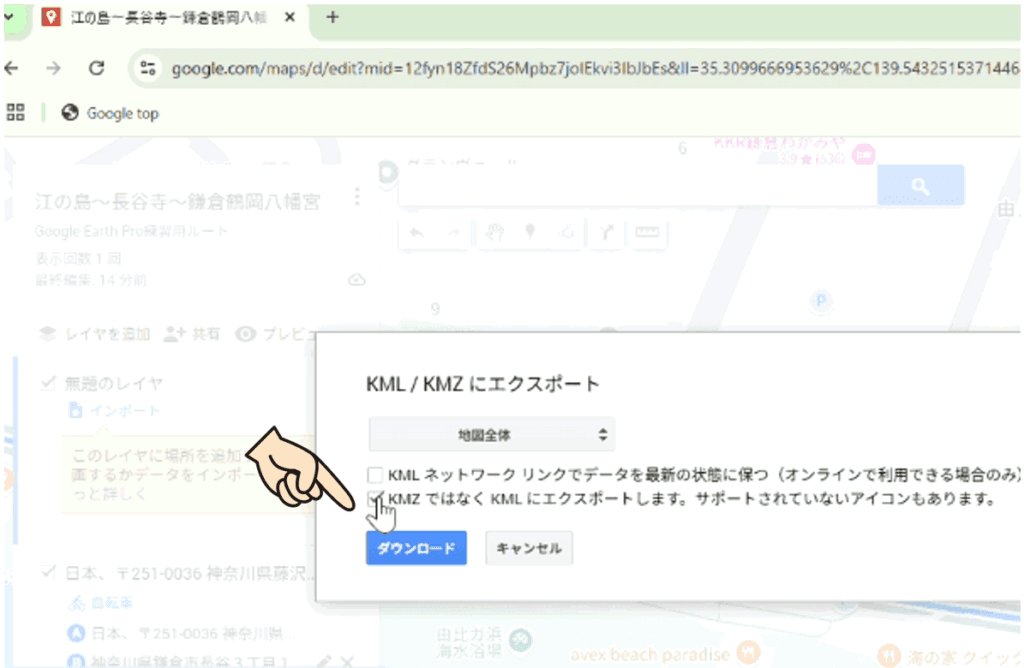
「ダウンロード」をクリックして、KMLファイルを保存します。
ダウンロードされたファイルがどのフォルダーにあるのかが不明な場合は、ブラウザーのダウンロード・アイコンをクリックするとファイルのあるフォルダーを確認できます(次の画像)。
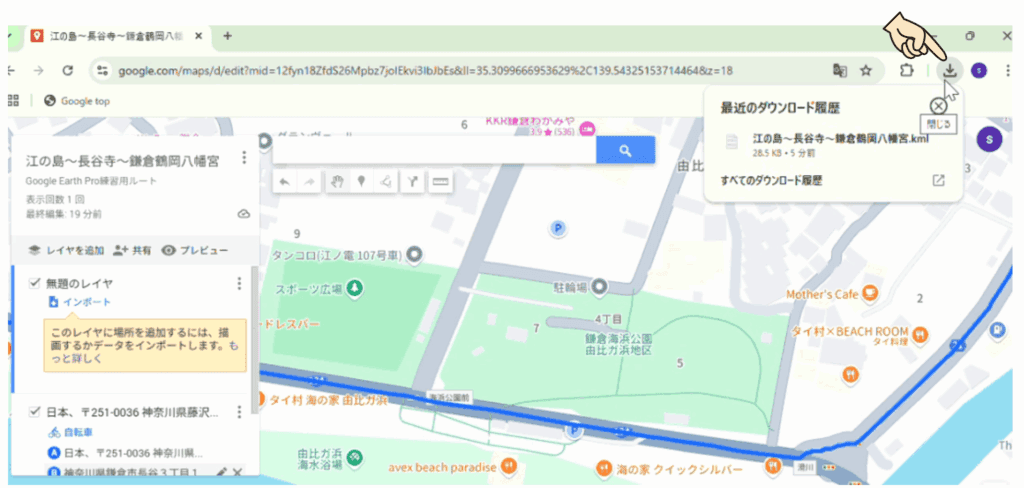
この例の場合、“江の島~長谷寺~鎌倉鶴岡八幡宮.kml”というファイルがダウンロード先のフォルダーに作成されます。
このように、Googleマイマップを使って、カスタムルートの作成とKML形式の保存が手軽にできます。
次のセクションでは、このKMLファイルを使って、ルートに沿って空撮したかのような地図動画を作る方法を紹介します。
Google Earth Proでルートの空撮風動画を作成する手順
次に『サイクリングルートの空撮風動画作成手順の概要』で紹介した③~⑦のやり方を詳しく紹介します。
Googleマイマップで作成したKMLファイルを使えば、Google Earth Proでそのルートを3Dマップ上に表示し、空撮したかのような動画として再生・録画することができます。
なお、推奨スペックは以下のとおりです:
● ハードディスク: 4GB以上の空き容量
● OS: Windows 7以降、macOS 10.8以降、またはLinux
● CPU: デュアルコアプロセッサ (2.0 GHz以上)
● メモリ: 4GB以上
● グラフィックカード: DirectX 11対応、またはOpenGL 2.0対応
1. Google Earth Proを起動し、KMLファイルを読み込む
Google Earth Proがインストールされていない場合は、Google公式サイトから無料でダウンロードできます。
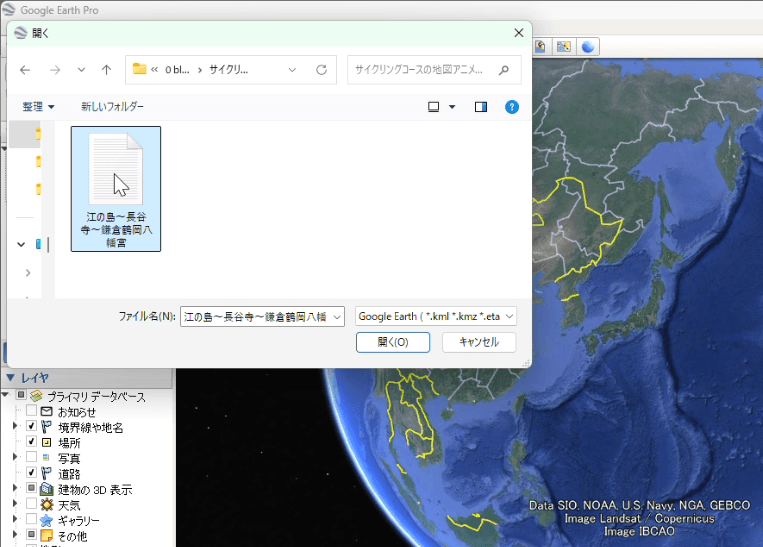
アプリを起動し、次の画像のように、[ファイル] → [開く] から、先ほどマイマップで作成したKMLファイルを読み込みます。
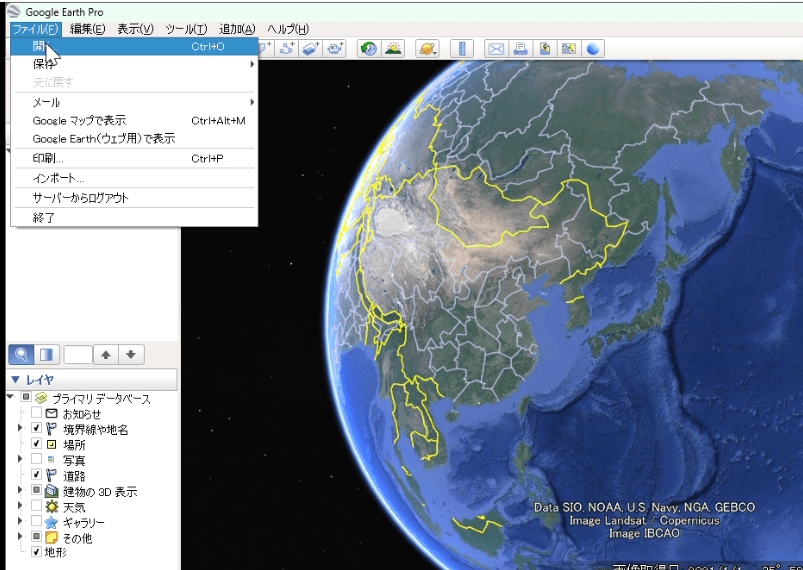
先程、作成したルート情報を含むKMLファイルを指定して読み込ませます(次の画像)。
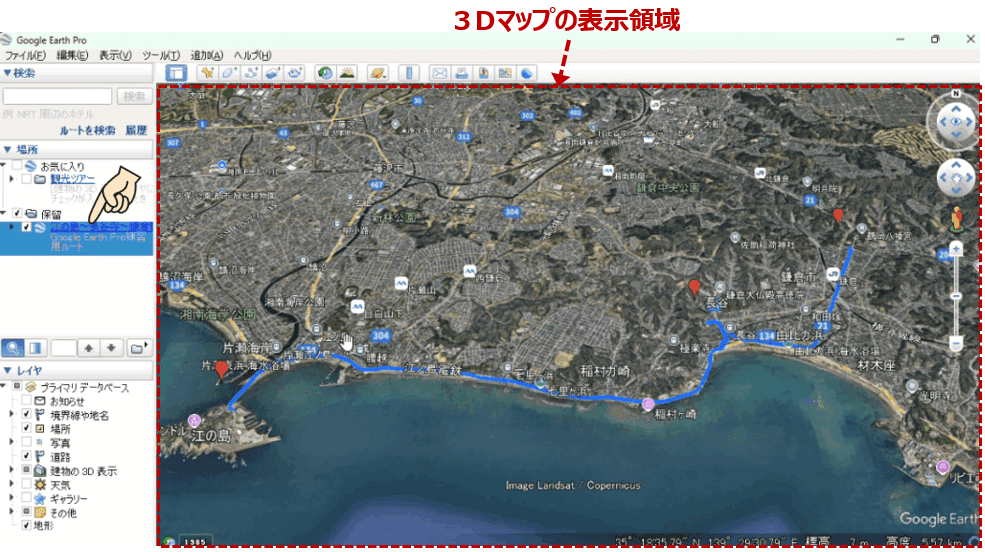
正しく読み込まれると、左側の「場所」パネルにルート情報が表示され(次の画像の指差しているところ)、3Dマップ上にルート線が描かれます。
2. ルートを選んで「ツアーを再生」してみよう!
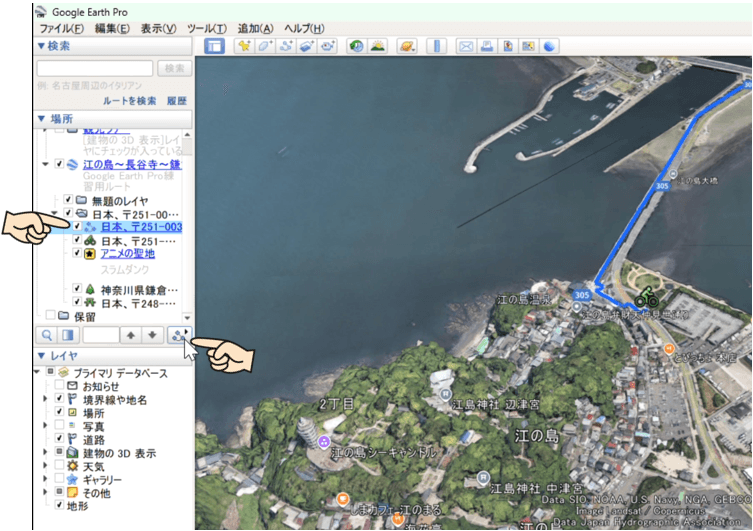
「場所」パネルで読み込んだルートのフォルダーを開くと、ライン「3つの丸を線で結んだアイコン」が左端にある行が表示されます(次の画像の指が差している行)。
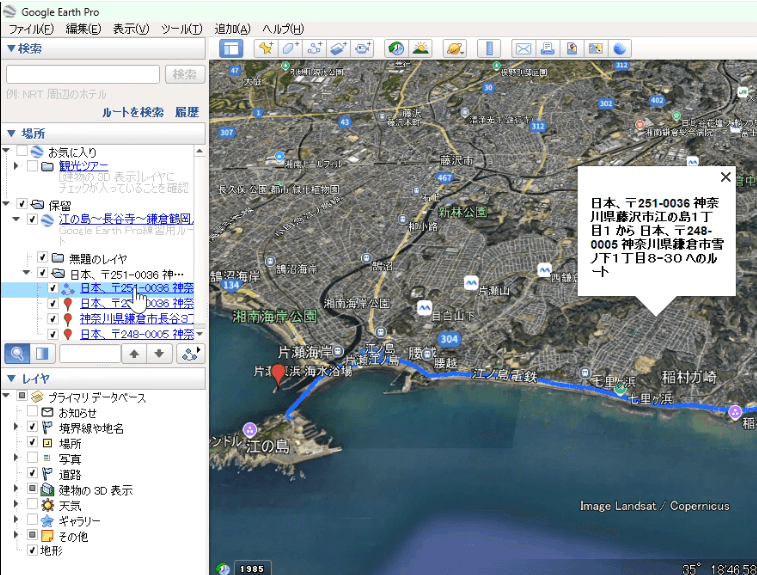
ここをクリックし、次の画像にある「ツアーを再生」を次にクリックします。
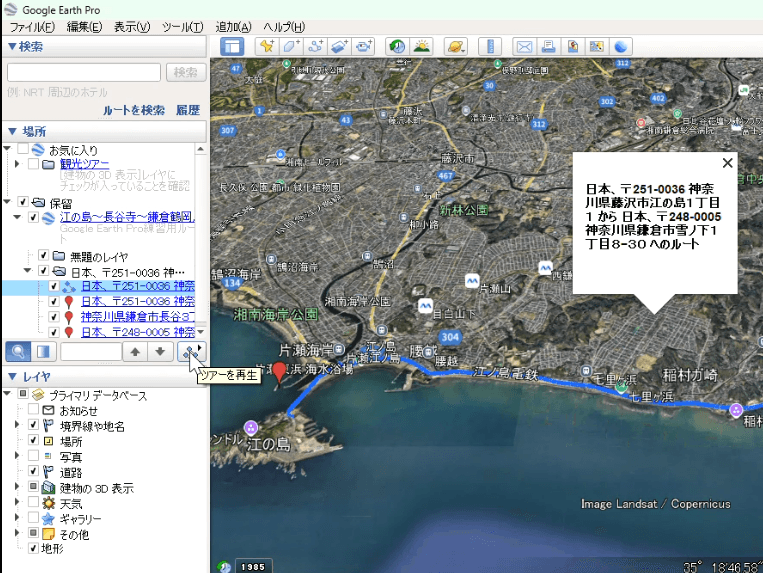
すると、次の動画のように、3Dマップ上でルートに沿って自動でカメラが移動します。
最初にこれを見たときは、「無料のソフトでこんなことまでできるんだ!」と感動しました。
3. 地点アイコンのカスタマイズして自分だけのオリジナル地図に(任意)
より見やすくするために、出発地点、経由地、目的地などのピンを右クリックすると、アイコン変更やサイズ調整ができます。
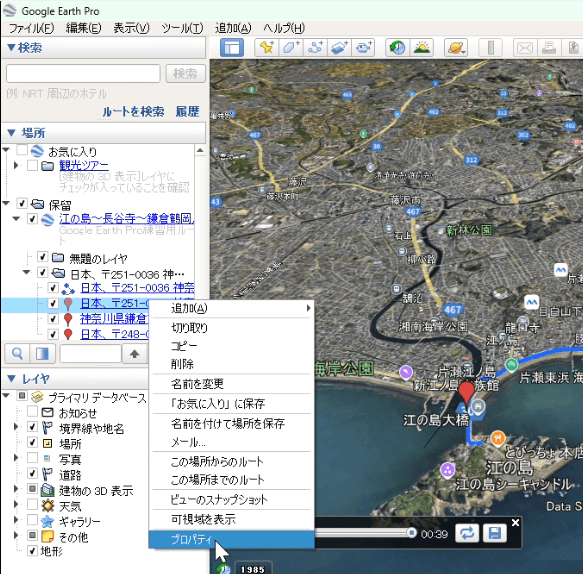
例えば、江の島を出発地点にしていますが、これのアイコンを変更してみます。
次の画像のように、「場所」パネルの中の江の島の住所がある行を右クリックすると、メニューが出ますが、その中から「プロパティ」を選びます。
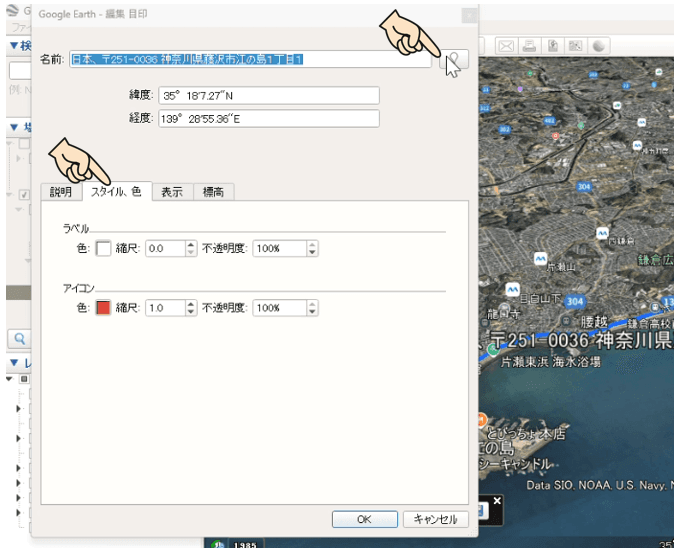
そうすると次のパネルが表示され、「スタイル、色」タブを選択した状態で、右上のピンのアイコンをクリックします。
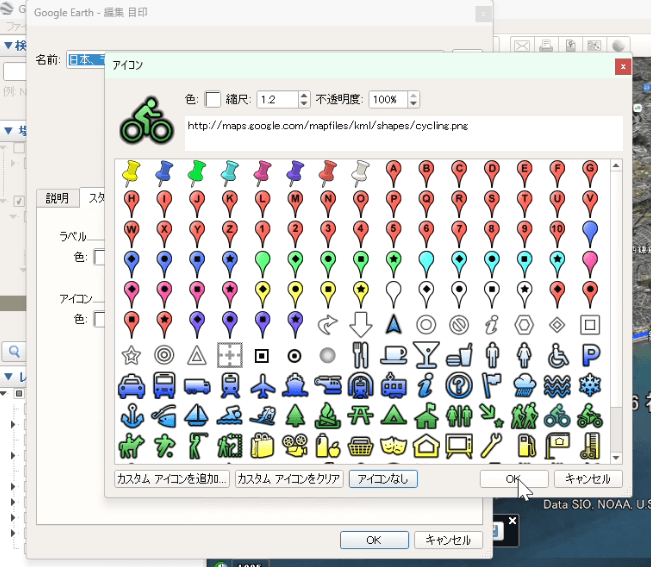
色々なアイコンが表示されますが、ここでは例として、自転車の形のアイコンを選んで、『OK』を押します。
そうすると出発地点のピンが指定したピンに変わっています(次の画面)。
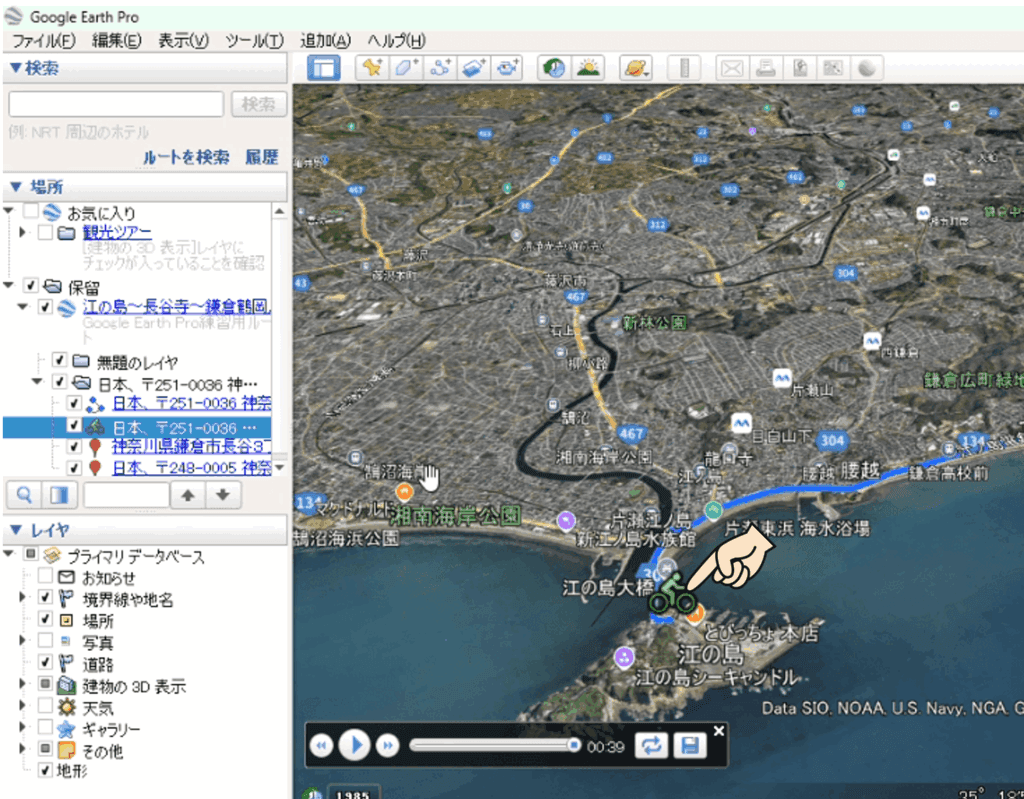
経由地や目的地のピンのアイコンを変更したいときも、同様に行います。
4. ランドマークや見どころにピンを追加して観光ガイド化(任意)
ランドマーク(観光地、寺社、飲食店など)のピンを「ツールバー」のピンアイコンをクリックして追加できます(次の画像)。
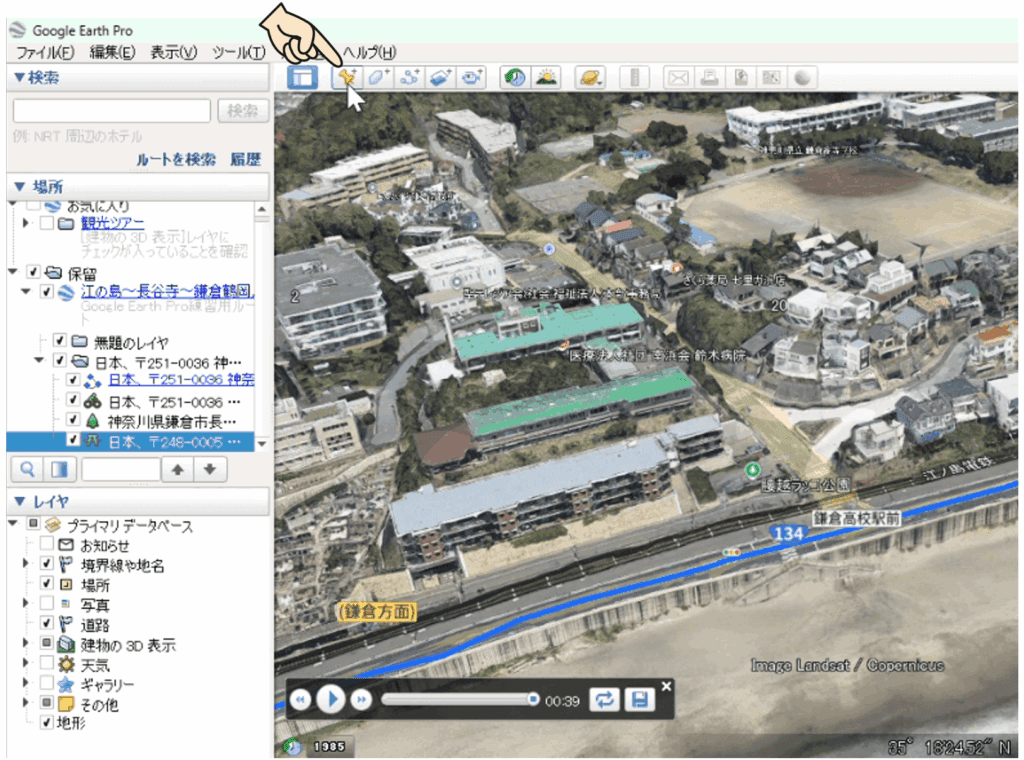
そうすると、ピンについての情報を入力するパネルが次のように表示されるので、適宜、記入します。
また、ピンの位置は、3Dマップ上でピンをドラッグして調整します。
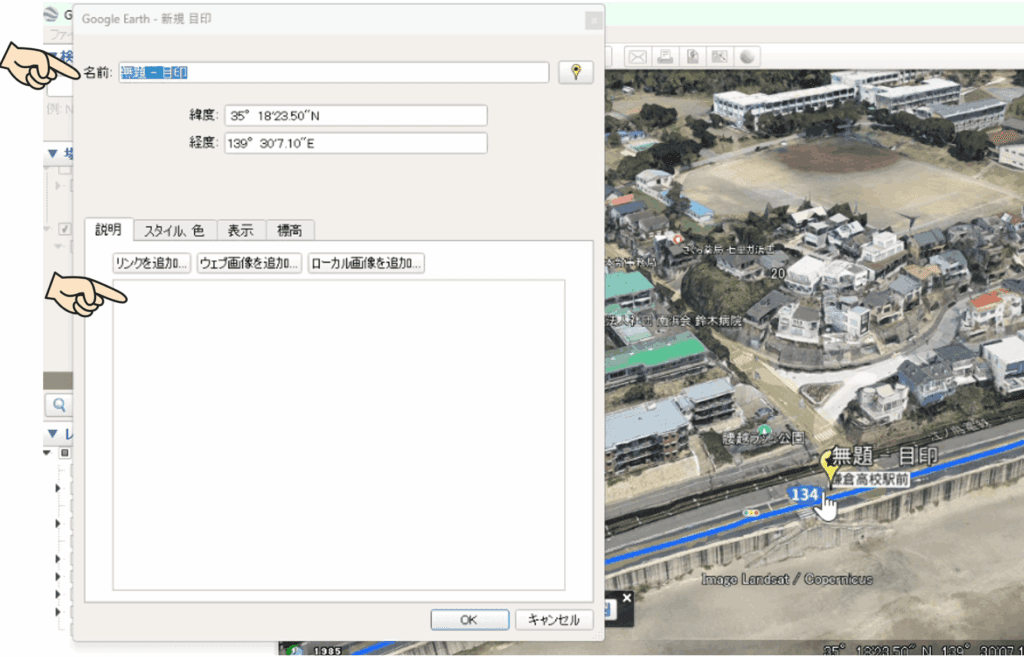
この例では、江ノ電の鎌倉高校前駅のところにマークしました。
ここは、アニメ『SLAM DUNK(スラムダンク)』のオープニング映像に、鎌倉高校前駅の踏切と背景の海が登場したことから、アニメの聖地となっていて、多くのアニメファンが訪れます。
ピンの名称や説明を次の例のように記入しました。
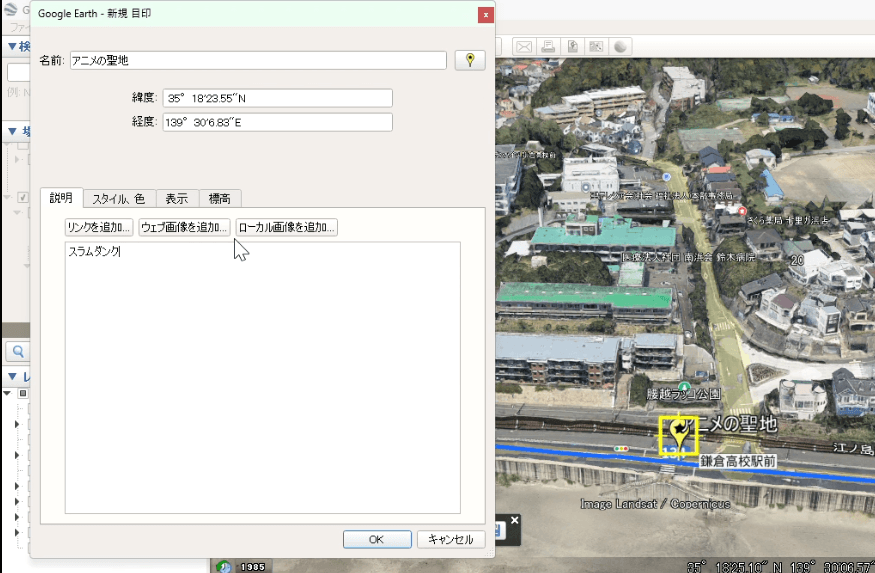
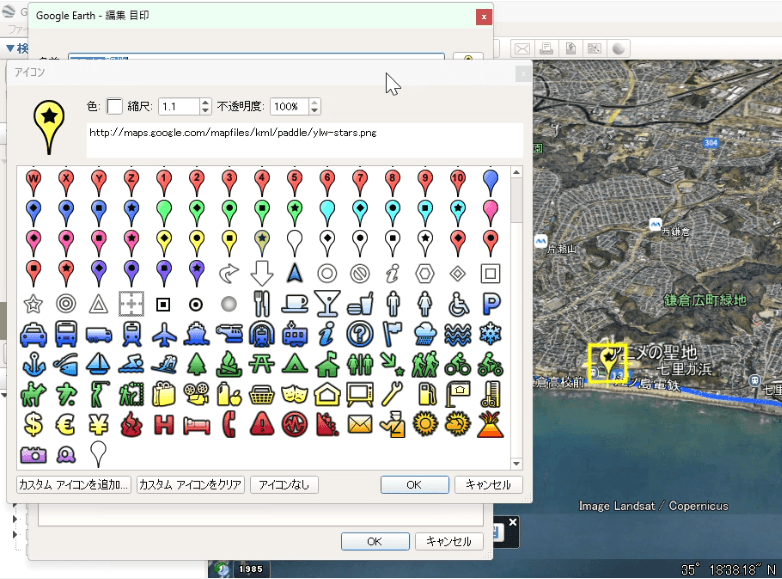
アイコンの指定をするには、先程と同様に、ピンのアイコンをクリックします(次の画像)。
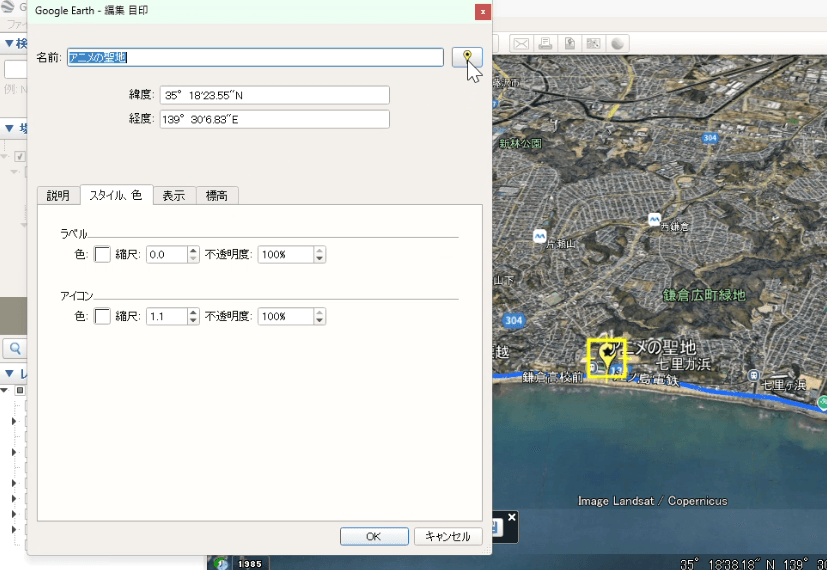
次の画像が表示されるので、また、好きなピンを選んで「OK」をクリックします。
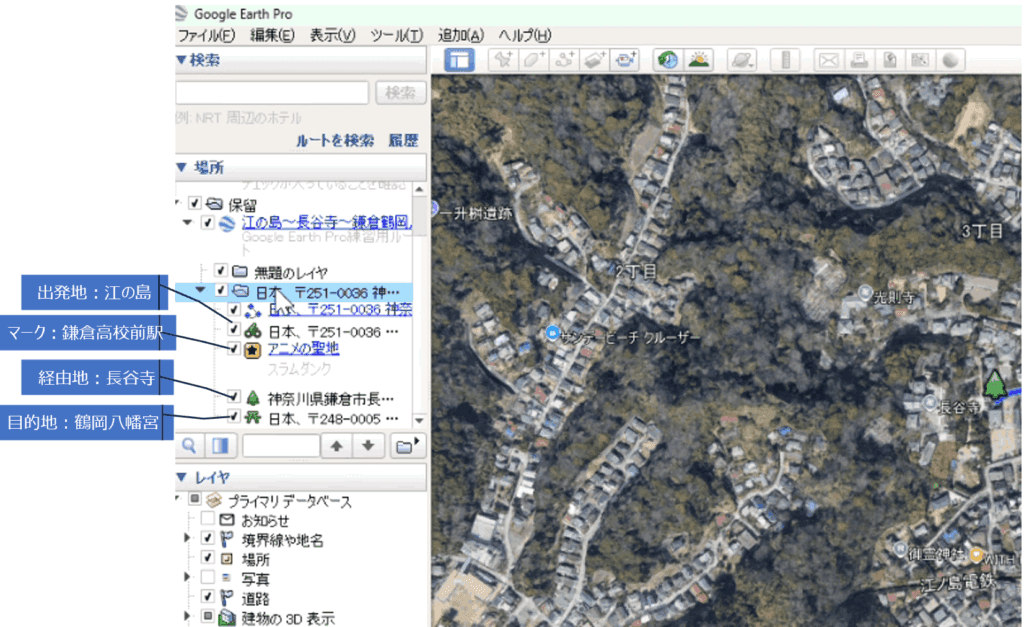
ここで、「場所」パネルを見ると、出発地(江の島)⇒目的地(鶴岡八幡宮)⇒経由地(長谷寺)⇒ランドマーク(鎌倉高校前駅)の順に並んでおり、ルートの地理的な順になっていません(次の画像)。

そこで、ルート順に地点を並び替えます。
これは移動したい地点の行をクリックし、正しい順番になるようにドラッグすることでできます。
次の画像は並び替えが完了したところで、出発地、ランドマーク、経由地、目的地の位置的順番が正しくなりました。
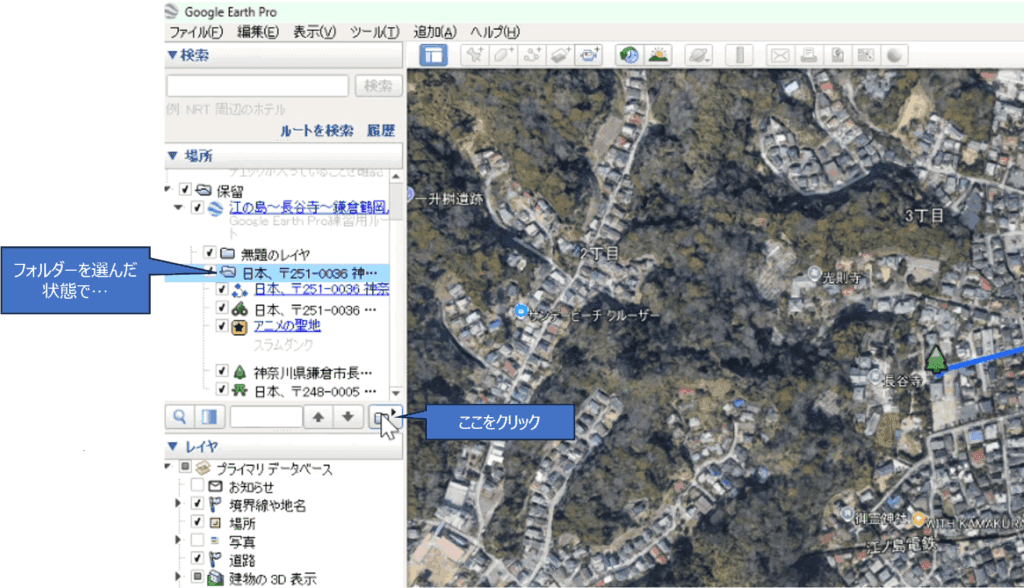
「場所」パネルにある今回作成したルートがあるフォルダーをクリックした選択した状態で「再生」のアイコンをクリックしてみましょう(次の画像)。
そうすると次のような動画が再生されます。
ご覧の通り、ルートの出発地から始まって、指定したポイントが順番に表示され、目的地を表示した後、止まります。
次に説明しますように、この動画のカメラの高度や地点から地点へ移動する時間などは自分の好みに変更できます。
5. カメラ設定の変更で見やすさ倍増!
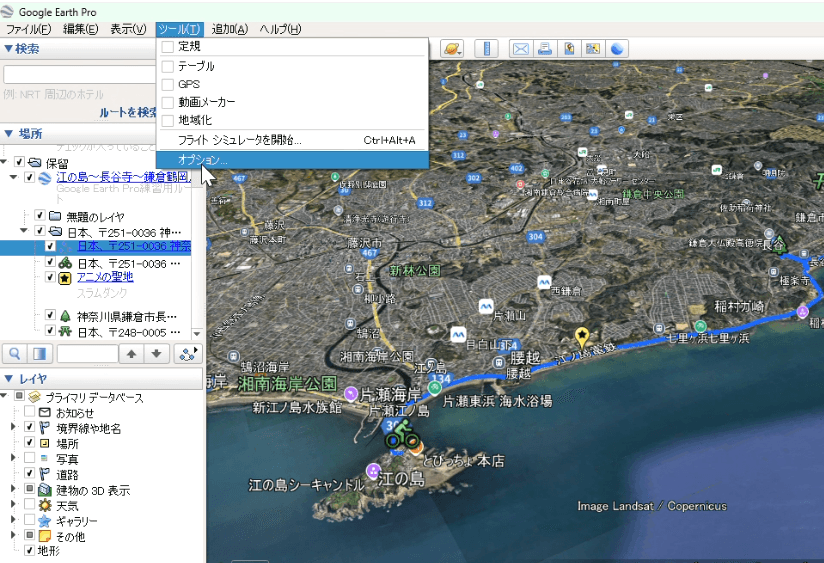
カメラの設定を変更するには、Google Earth Proの上部メニューから「ツール」→「オプション」と選びます(次の画像)。
表示された『オプション』パネルの『ツアー』のタブをクリックすると、次の画像が表示されます。
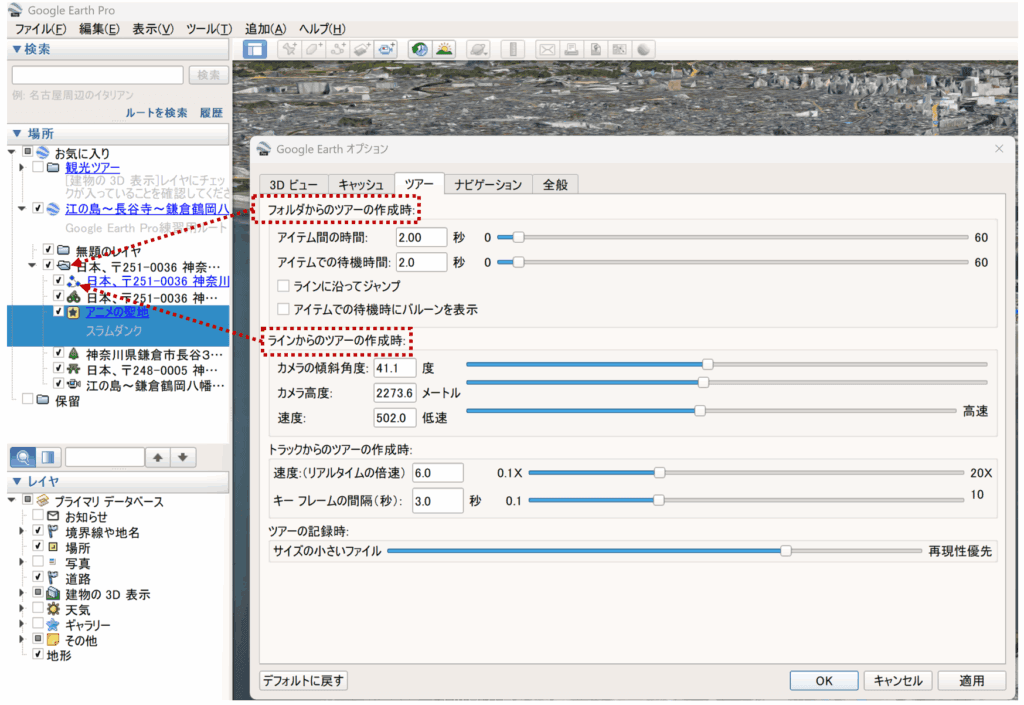
この画像の中で、点線の四角で囲んだ『フォルダからのツアーの作成時』というのが、前に説明した、ツアーを含むフォルダーを選択した状態で、動画を再生する場合のカメラの動作に関する指定です。
- アイテム間の時間(地点から地点を移動するのにかける時間)
- アイテムでの待機時間(各地点でどれだけの時間、停止するか)
- ラインに沿ってジャンプ(これにチェックマークを入れると、ルートに沿って地点から地点の移動が行われます)
- アイテムでの待機時にバルーンを表示(これにチェックマークを入れると、各地点での停止時にバルーンが表示されます)
次に、このオプション設定画面の中の、点線の四角で囲んだ『ラインからのツアーの作成時』の方は、ライン(3つの丸を線で結んだアイコン)を選択した状態で、動画を再生する場合のカメラの動作に関する指定です。
- カメラの傾斜角度(例:30°〜45°で空撮風に)
- カメラ高度(直下の地表からの高さ(相対高度)を指定します。海面からの絶対高度の指定はできません)
- 速度(移動の速度で、ゆっくり目が見やすい)
この例では、次の画像のように値を設定してみました。
例えば、道路の状況をよりよく見るために高度を下げ、観光ガイド風になるように速度をゆっくりにしました。
これらの設定は、空撮風動画を見る目的によって変わるので、一概にこの値がベストとは言えません。
試行錯誤で値を色々と変えてみて、ご自分にしっくりくる設定を見つけてください。
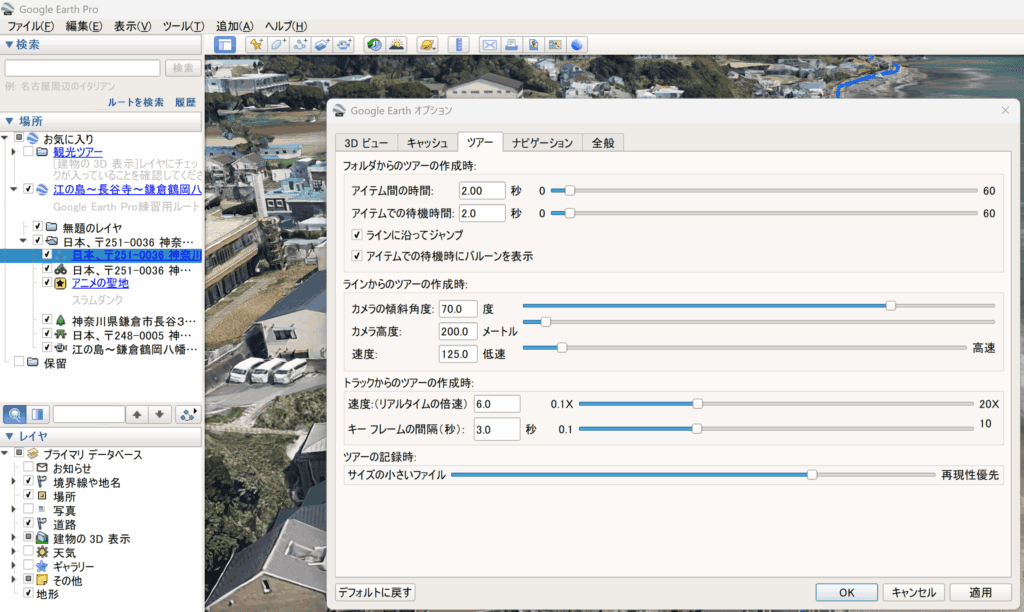
設定後、ライン(3つの丸を線で結んだアイコン)のアイコンがある行をクリックし、次に、「再生」のアイコンをクリックして再度ツアーを再生すると、次の動画のように、設定変更が反映されたカメラワークになります。
6. ツアーを保存して動画化する
さて、ツアーの再生が思ったようにできたら、いよいよそれを動画ファイルに保存する方法です。
動画ファイルにすれば、動画編集ソフトで更に編集を施したり、SNSやYouTubeで公開したりできるようになります。
ライン(3つの丸を線で結んだアイコン)のアイコンをクリックし、次に「再生」のアイコンをクリックします。
マウスを3Dマップ領域に置くと、動画再生の開始・一時停止などができるコントロールバーが表示されます(次の画像)。
次に、画面上部のビデオカメラのアイコンをクリックします。
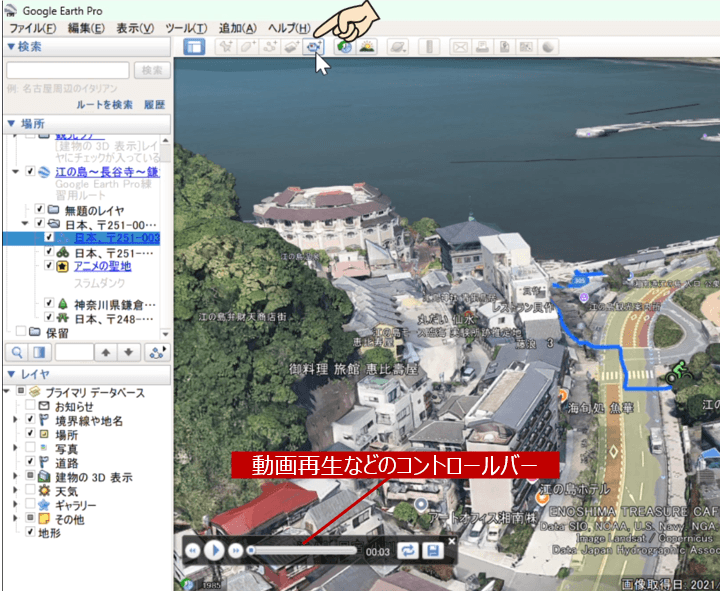
そうすると、次の画像のように、録画ボタン(赤い丸)が表示されます。
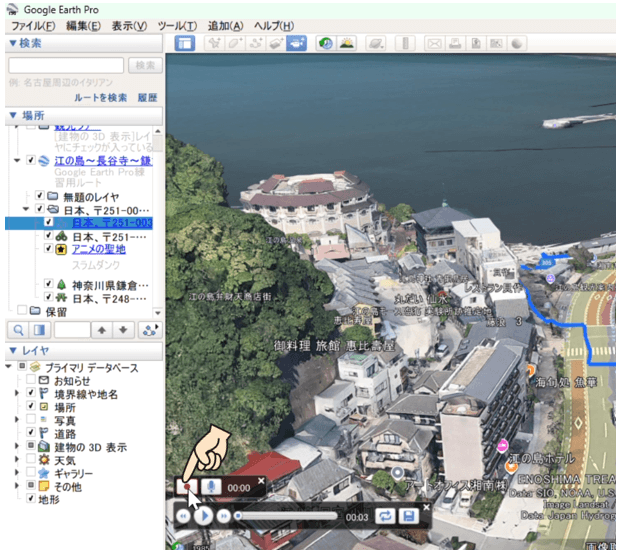
この録画ボタン(赤い丸)をクリックして、録画を開始してから、コントロールバーの再生(横向きの三角)をクリックします。
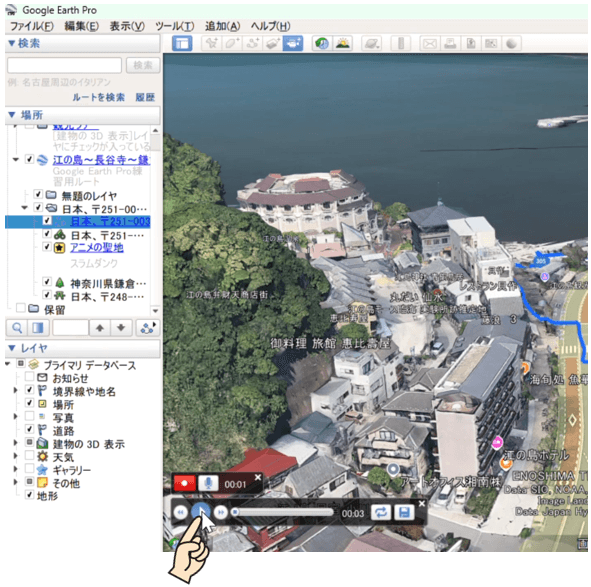
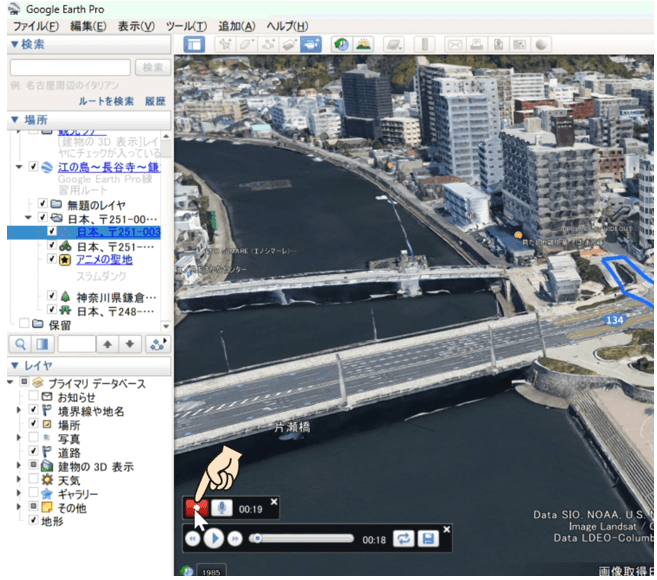
必要なところまで再生したら、録画ボタンをクリックして、録画を停止します。
次にコントロールバーの左端にあるフロッピーディスクのアイコン(保存アイコン)をクリックします。
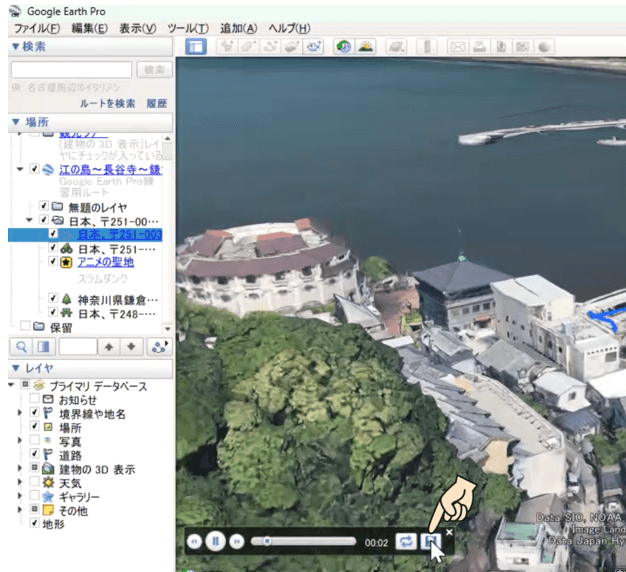
そうすると、メニューが表示されます。
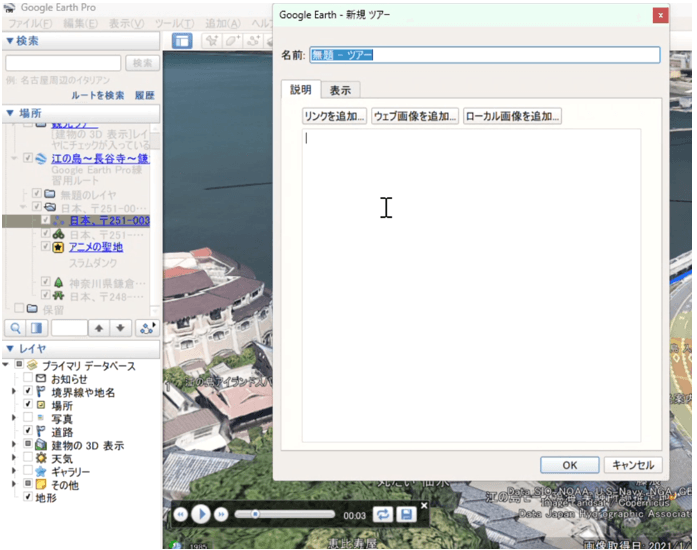
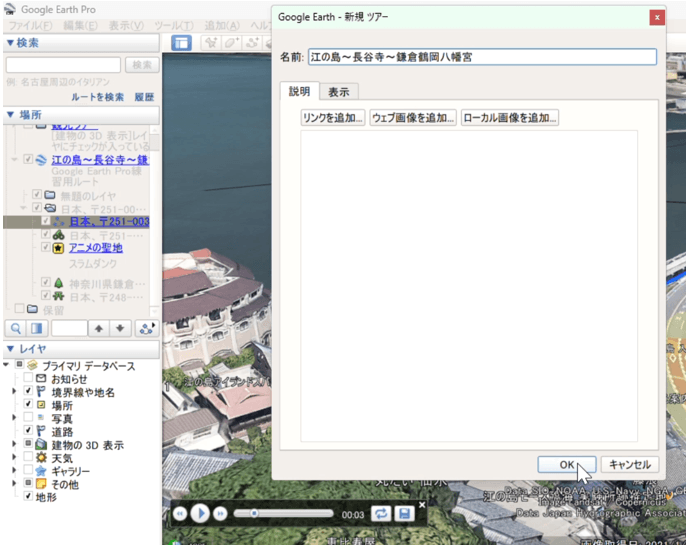
この例では、ツアーの名前を「江の島~長谷寺~鎌倉鶴岡八幡宮」とし、OKボタンをクリックしました。
次にコントロールバーの右端のXをクリックして、このバーを閉じます。

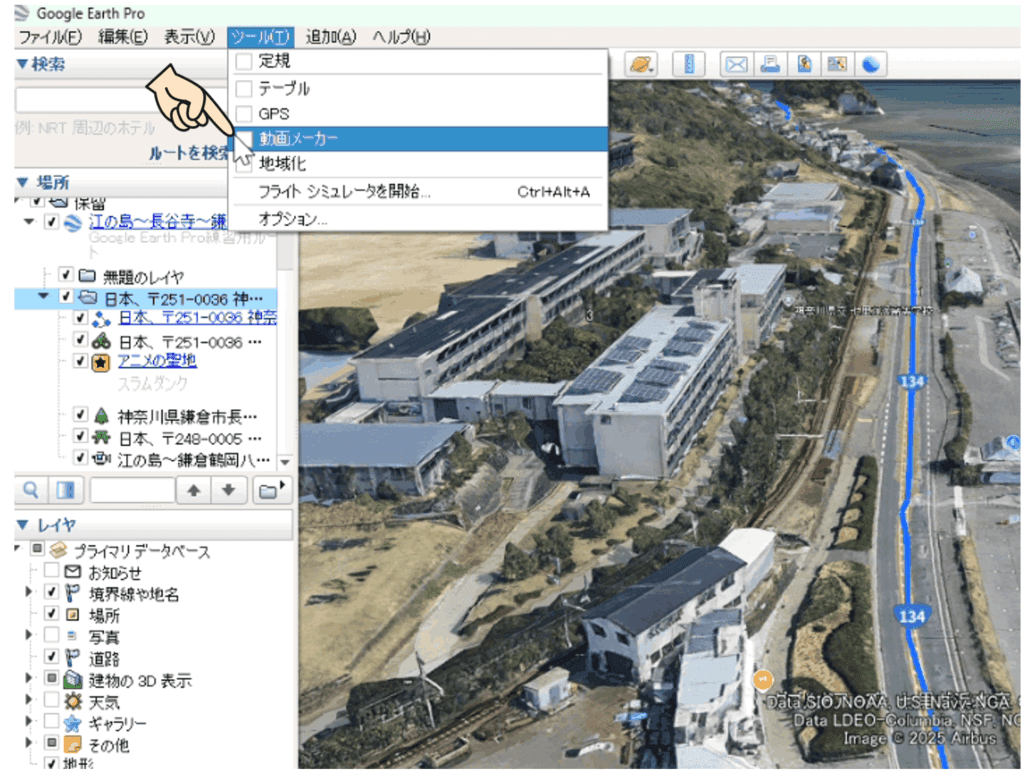
コントロールバーを閉じたら、一番の上のメニューから「ツール」→「動画メーカー」とクリックします。(注:コントロールバーがある状態では、「ツール」をクリックしても、「動画メーカー」の選択ができません)
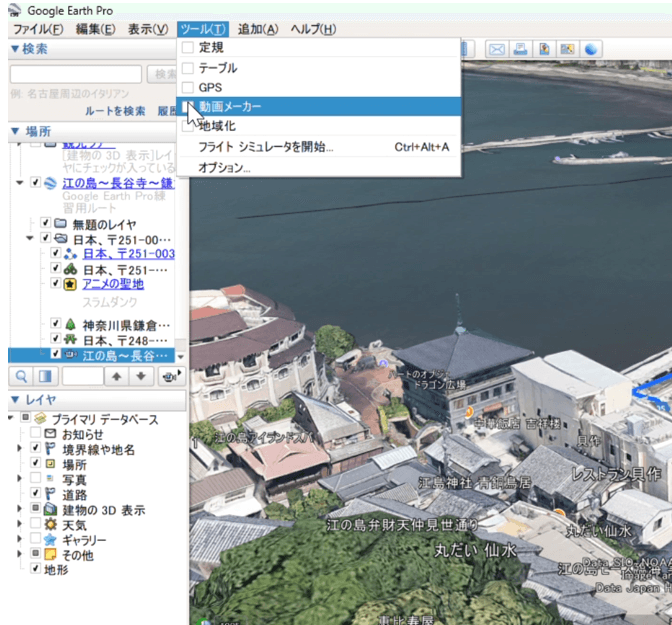
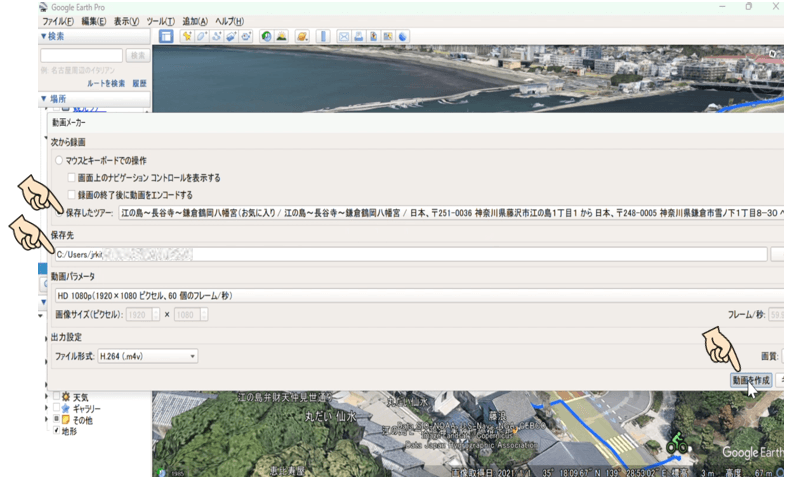
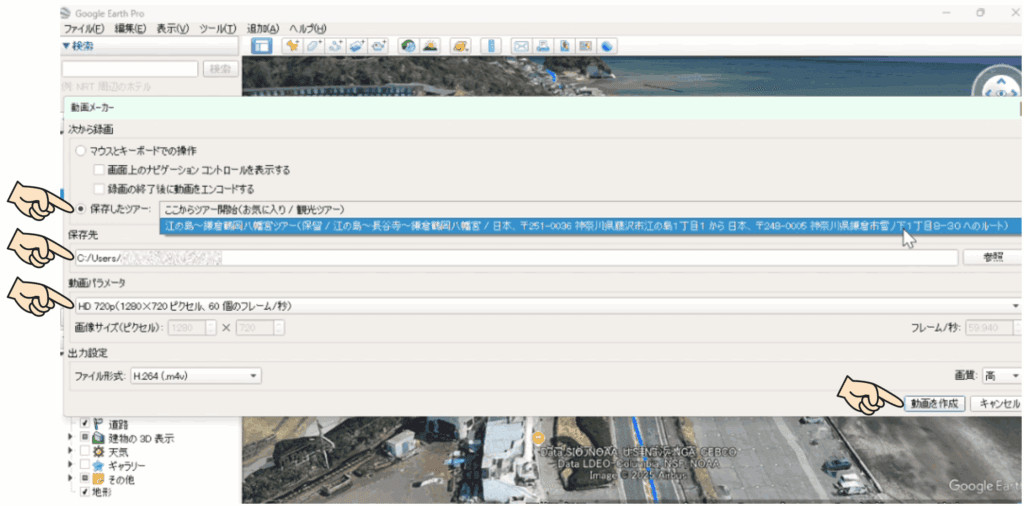
表示されたメニューで、保存したツアー(前の操作で入力したツアー名が表示されているはずです)を選び、動画の保存先を指定して、「動画を作成」ボタンをクリックします。
そうすると、次のように、動画が作成されていることを示す表示が出ます。
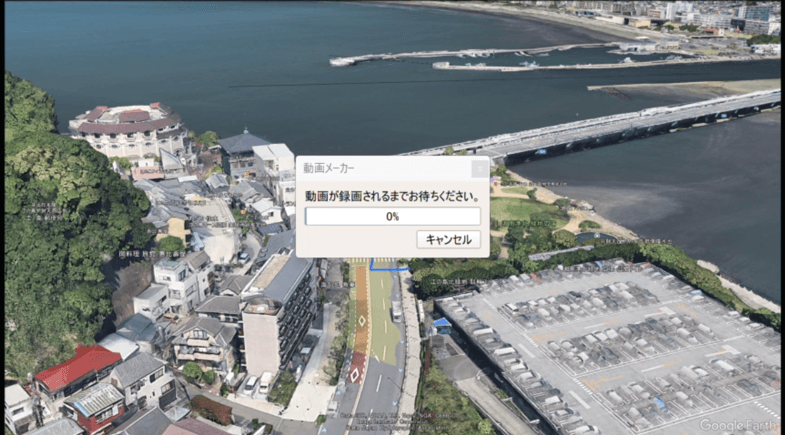
そうすると冒頭で紹介した次の動画が「動画メーカー」で指定したフォルダーに作成されます。
「場所」パネルに登録したツアー名が撮影カメラのようなアイコンの横に表示されます。
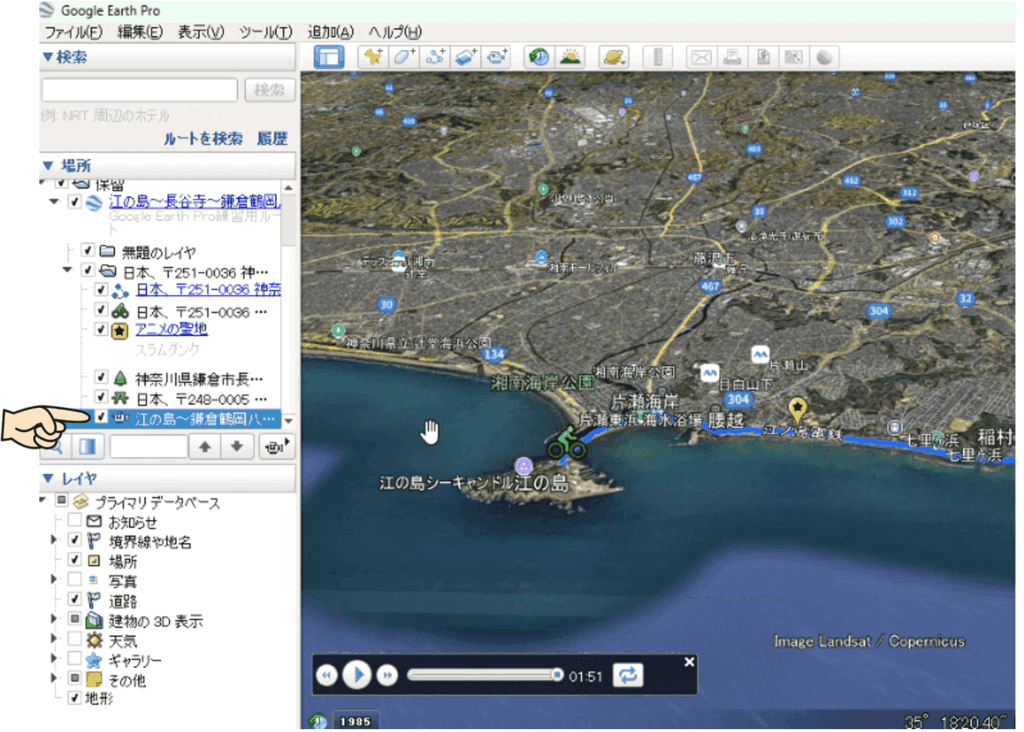
次に、画面の一番上にある『ツール』を選択し、表示されるメニューから『動画メーカー』をチェックします。
次の画面が表示されるので、『保存したツアー』の選択や『保存先』の指定、『動画パラメータ』(画質など)の指定を行います。
これらの指定の後、画面右下の『動画作成』ボタンをクリックします。
そうすると、動画作成の進捗情報が表示されます(次の画像)。
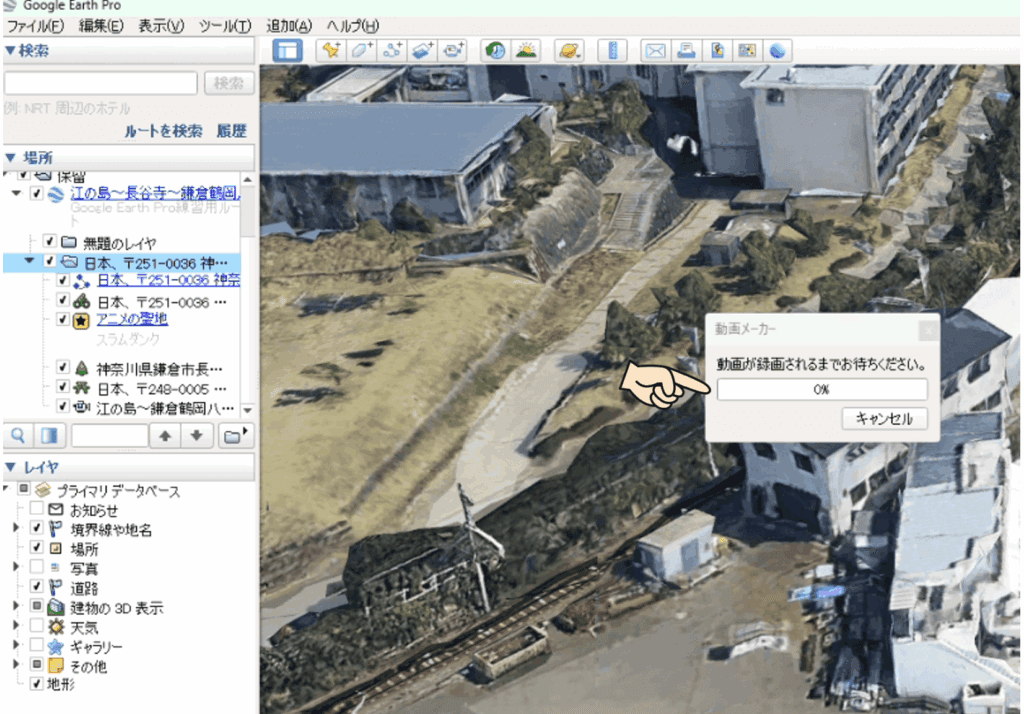
動画メーカーのパネルの『保存先』に動画が作成されるので、お使いの動画プレイヤーで再生してみます。
この記事の例では次の動画が作成されました。
なお、「場所」パネルに、録画の際に登録したツアー名「江の島~長谷寺~鎌倉鶴岡八幡宮」が表示されています。
このツアーを選択(クリック)して、「ツアーを再生」をクリックすると、このツアーの動画再生が始まります。
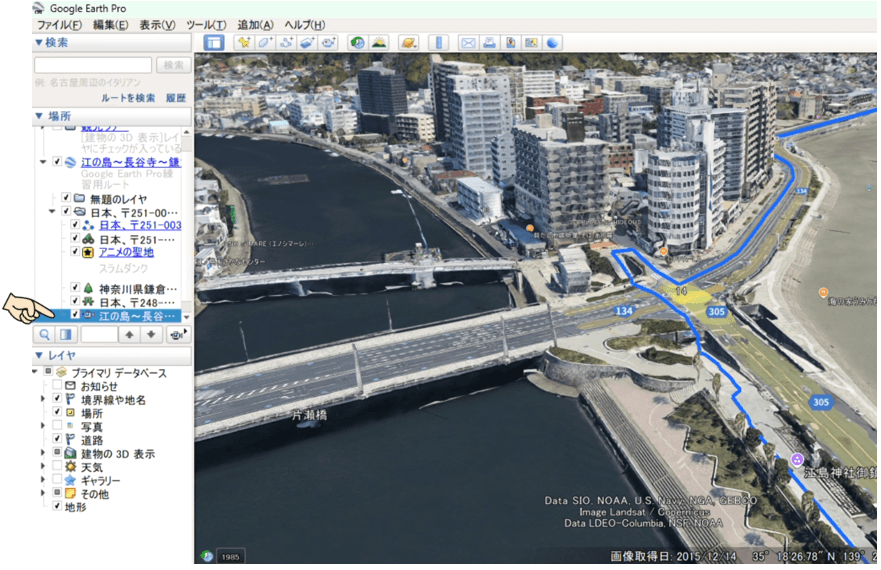
はい、このようにGoogle Earth Proを使えば、Googleマイマップで作成したルートのKMLファイルを使って、リアルな空撮風地図動画を作成できます。
Google Earth Proで作成した動画の編集
次に、『サイクリングルートの空撮風動画作成手順の概要』の『⑧ 必要な編集を加える』の説明です。
Google Earth Proで作成した空撮風の地図動画は、それだけでも見応えがありますが、動画編集ソフト(例:Filmora、PowerDirectorなど)でひと手間加えることで、より魅力的な“作品”に仕上げることができます。
動画編集ソフトによって操作が変わるので、詳しい説明は割愛しますが、一般的に次のような編集ができます。
① ピンを打った場所で一時停止し、説明を入れる
ツアー動画の中で、あらかじめGoogle Earth Proでピンを打っておいた地点(観光名所や絶景ポイントなど)で、動画を一時停止(カット)し、以下のような編集を行います。
- スナップショット画像を挿入(その地点の見どころや特徴を表す静止画)
- 簡単な説明テキストや補足情報をテロップで表示
例:「鎌倉高校前駅|アニメ『スラムダンク』の聖地」など
② 移動シーンにはBGMを入れる
ルートに沿って移動するアニメーション部分は、音がないと少し単調になりがちです。
そこで、著作権フリーのBGMを挿入して、動画に“旅の雰囲気”を加えましょう。
③ ナレーションやテロップを追加
- 必要に応じて、ナレーションやコメントを挿入するのもおすすめです。
- たとえば、「この道は実際に走ってみたら意外と狭かったです」といった実走レビューなどを字幕や音声で入れると、リアリティが増します。
完成後の活用例|作った動画をもっと楽しむアイデア
完成した空撮風サイクリング動画は、単に眺めるだけではもったいありません。実走前の計画や、走った後の振り返りまで、さまざまな活用法があります。
- 実走前のルートシミュレーションに
走る前に動画を再生すれば、道路の広さや交通量、景色の見え方などを事前に確認できます。「ここは混みそうだから裏道へ回ろう」「この坂は覚悟が必要だな」など、事前の戦略立てに役立ちます。 - SNSやYouTubeで共有
完成した動画を短く編集してInstagramやX(旧Twitter)に投稿すれば、フォロワーと旅のワクワクを共有できます。YouTubeにアップしておけば、自分のライド記録としていつでも見返せます。 - サイクリング仲間とのルート共有
集合場所や休憩ポイントを動画で見せながら打ち合わせすれば、当日の走行がスムーズに。新しいメンバーにもルートの雰囲気が直感的に伝わります。 - 家族や友人への旅レポート
走った後にBGMや説明テロップを入れた編集版を作れば、観光地紹介や旅の思い出アルバムとして楽しめます。遠方の家族にも臨場感たっぷりで伝えられます。 - 次回ルートの改善に活用
映像を見返して、路肩の幅や景観のポイント、休憩のしやすい場所などを確認すれば、次回のサイクリング計画をより快適にブラッシュアップできます。
Googleの著作権と利用規約に注意
おわりに|サイクリングルートを「3D映像」で残そう
サイクリングの楽しさは、ただ走るだけではありません。どこをどう走ったかを振り返ったり、次に走るルートを考えたりする時間もまた、大きな魅力のひとつです。
今回ご紹介したように、GoogleマイマップとGoogle Earth Proを使えば、あなたのサイクリングルートを空撮風の3D映像として残すことができます。
さらに動画編集ソフトで少し手を加えることで、思い出や情報をより伝わるカタチに仕上げることも可能です。
- 自分だけのバーチャルサイクリングマップを作って楽しむもよし
- SNSやYouTubeで仲間と共有して、次のライドのきっかけにするもよし
- 過去の旅を映像で振り返り、もう一度走ってみるもよし
この動画作成は、最初は少し戸惑うかもしれませんが、一度慣れてしまえば想像以上に簡単で、そして何より楽しい作業です。
この記事が、あなたのサイクリングライフをもっと豊かにするヒントになれば幸いです。
ぜひ、あなた自身のルートでも試してみてください!
スマホで簡単、リーズナブル|世界基準の上達法で、すぐ弾ける


LEANY(レニー) | プチプラでおしゃれなヨガウェア・フィットネスウェア

【Allgu(オールグゥ)】 SNSで話題の滑車式骨盤ベルト

DEP|マシンピラティス個別指導の新規体験申し込み








Google Earthの画像やデータには著作権があり、その利用についてGoogleは独自のガイドラインを定めています。
(参照:Google マップ / Google Earth 追加利用規約、Google Earth ポリシーとガイドライン)
トリミングや加工といった動画編集で消すことは禁止されています。